







Dans ce nouveau tutoriel nous allons créer un super effet de peinture classic et le modernisé avec photoshop.
La peinture classique modernisée avec Photoshop
Avant de commencer téléchargez le pack suivant
Ouvrez la texture papier froissé avec photoshop

Après avoir installé les brushe que vous avez trouvés avec le pack créez un nouveau calque (Ctrl+Shift+N) puis dessinez les éclats de peinture suivants en utilisant les trois couleurs suivant
#a7cbcc /#13c5a9 /#35a8c8
Pour obtenir ceci

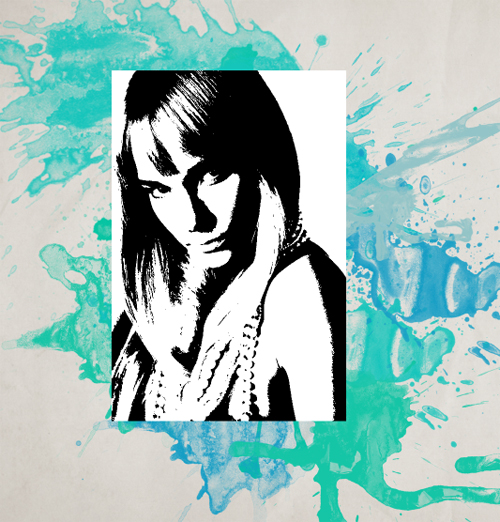
Ouvrez l’image suivante avec Photoshop ou bien choisissez l’image que vous voulez
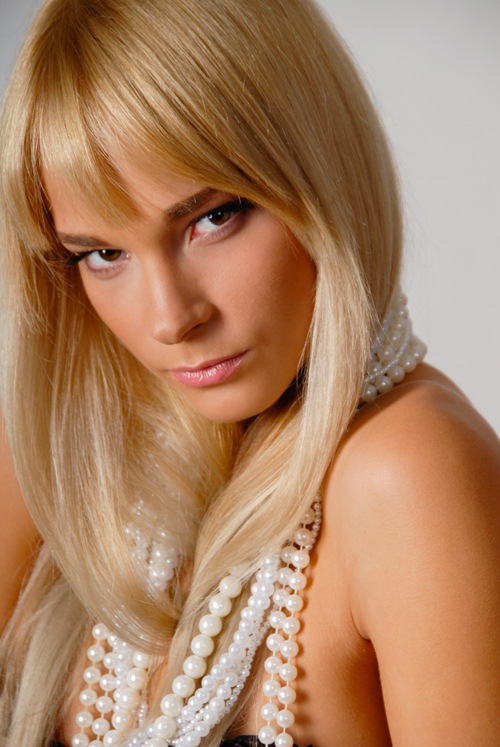
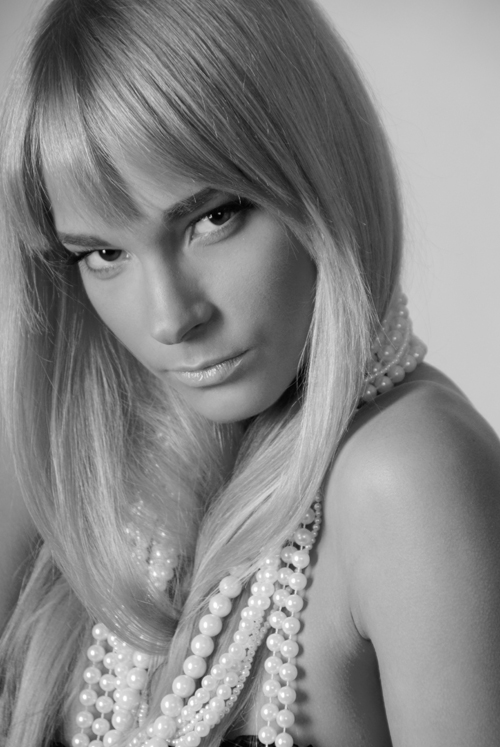
Allez dans Menu > Image > Réglages > Désaturartion (Ctrl+Shift+U)
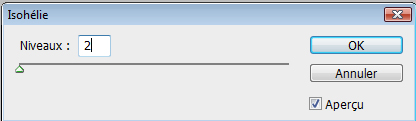
Ensuite Allez dans Menu > Image > Réglages > Isohélie
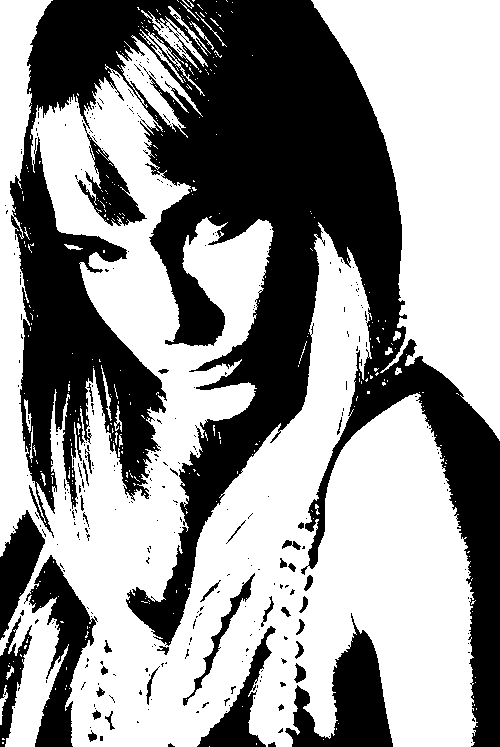
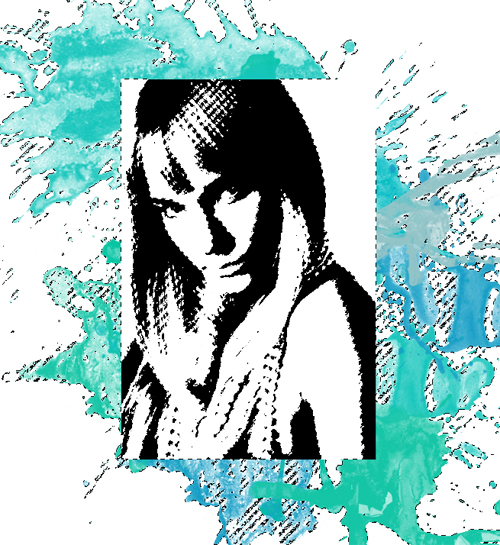
Après copiez l’image dans votre document
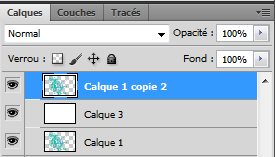
Maintenant mettez vous sur le calque des éclats de peinture puis dupliquez le (Ctrl+J) puis créez un nouveau calque remplissez le avec du blanc et mettez le entre ces deux derniers calque (les éclats de peinture)
Revenez sur votre dernier calque (le visage) et allez dans Menu > Sélection > Plage de couleur et cliquez sur la couleur blanche

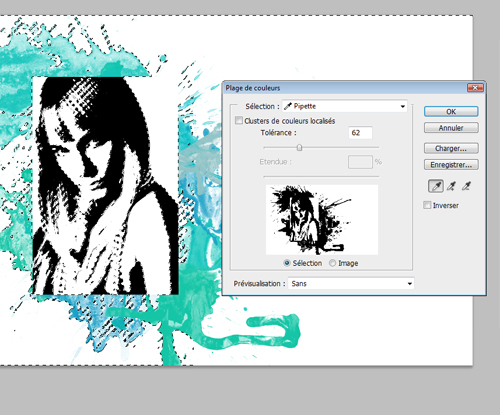
Appuyez sur le bouton supprimer de votre clavier

Faite la même chose mais en vous mettant sur le calque des éclats de peinture
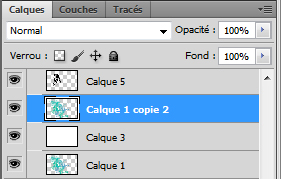
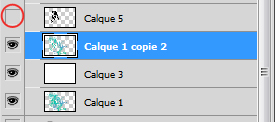
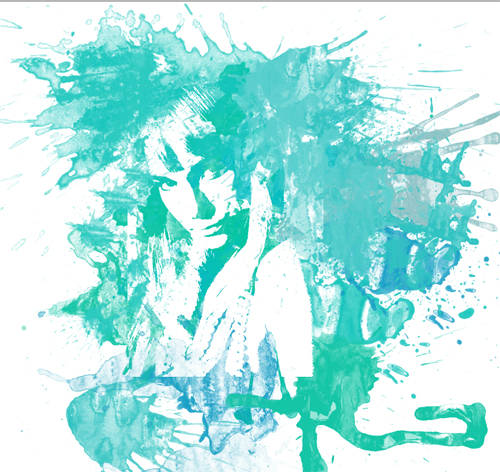
Maintenant masquez le calque du visage que vous utilisez en appuyant sur l’indique de visibilité (le petit œil à coté du calque)
Pour obtenir ceci

Ensuite créez un nouveau calque et essayez de masquer les zone vide avec les brushes du début en utilisant bien sure les mêmes couleurs
Sélectionnez les cinq derniers calques et mettez-les dans un groupe en allant dans Menu > Calque > Nouveau > Groupe d’après les calques
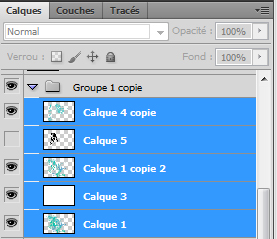
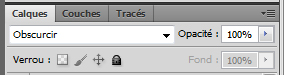
Changez le mode de fusion du groupe en Obscurcir
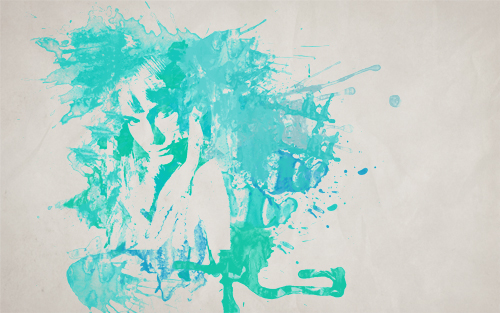
Importez la texture suivante dans votre document

Changez son mode de fusion en Incrustation
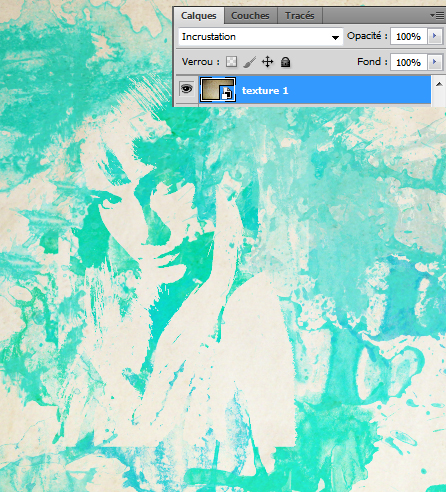
Importez l’image suivante dans votre document
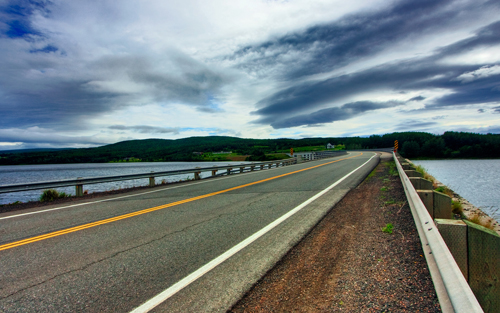
Allez dans Menu > Filtre > Atténuation > Flou gaussien
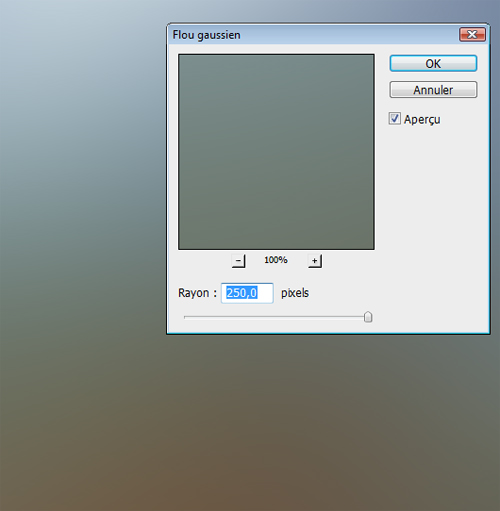
Changez son mode de fusion en incrustation
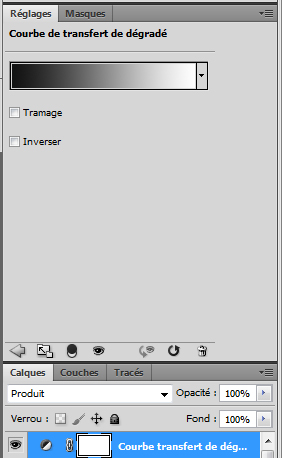
Pour terminer ajoutez un calque de réglages de courbe de transfert de dégradé en allant dans Menu > Calque > Nouveau calque de réglage > Courbe de transfert de dégradé avec produit comme mode de fusion
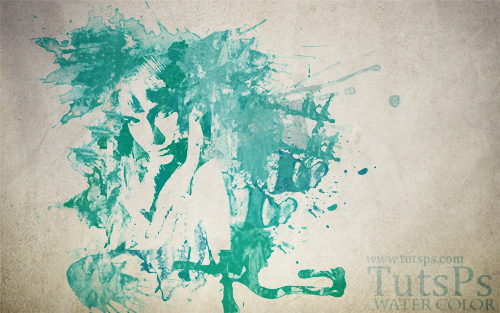
Et voilà le résultat
































j’aime bien le rendu , j’avais une question es qu’il est fesable sur cs4?
Bonjour, oui il est faisable sous cs4 et cs5
Merci et bonne continuation
C’est Magnifique ! Mais j’ai du mal au passage du calque blanc quand il s’agit de faire la selection ^^ ! Je persévère ne vous en faite pas @Grafolog 😛
Qu’un mot à dire … M.A.G.N.I.F.I.Q.U.E ! Comme d’habitude.
Vos tutos m’ont grandement fait avancé dans Photoshop, et je vous remercie au passage 🙂 Bonne continuation en attendant de voir le reste !
@Fanboy : explique nous là où tu galères, merci 🙂 et bonne chance !
Super Tuto 🙂 !
Merci 😛 !
@DarKevin Je galère au moment ou il s’agit de répéter l’action de : “Menu > Sélection > Plage de couleur et cliquez sur la couleur blanche” mais quand il faut le répéter sur le calque de la peinture. car quand je le fait je n’ai pas la même sélection puis quand je décoche l’œil du portrait il ne se fond pas dans le paysage mais je ne vois tout simplement plus rien :-/ !
Merci pour se tuto tres simple ,avec un super rendu .
Voila mon rendu : http://img826.imageshack.us/img826/…
J espere que vous ferez d autre tutaux tres prochainement .
Encore merci pour vos tuto.
J’ai le même problème que Fanboy.
Pareille au debut :-/ mais apres j ai trifuoyer un truc et sa a marcher 🙂
Du Grand Art….c’est les peintres qui vont te maudire 😉 !
J’aimerais savoir ce que tu as fais ! 😛
super rendu j’adore 🙂
et pour ceux qui demande si c’est fesable sous cs4, sachez que j’ai fait tout les tuto ( et conntinue ) avec une cs2, donc avec un peu de souplesse et d’astuce tout est possible^^
Bonne continuation et merci pour ce magnifique tuto !
Super je le commance
Génial ce tuto !! 🙂
quelle police as tu utilisé à la fin ?
salut ^^
voili voila je l ai fait a ma façon comme d’habitude je le change a mon gout j essai de le aire un peu diffèrent voila ce que cela donne
YES la classe!! 😀
dommage juste que le cadrage de la femme reste sur le rendu final (le côté inférieur), sinon ça donne très bien 😉
Merci pour tout ces superbes tuto!! ^^
Merci beaucoup pour ce tuto
http://img835.imageshack.us/img835/…
slt, svp comment faire pour dessiner les éclats de peinture au tout début???
merci
slt c encore moi, comment installer les nouvelles brush???
merci
Voilà comment installer les brushes il suffisait de faire juste une petite recherche dans le site https://www.tutsps.com/index.php?pos…
Merci et bonne continuation 🙂
J’ai le même problème que Fanboy… Lorsque je sélectionne le calque des éclats de peintures pour supprimer le blanc, mon image ne reste pas incrusté dans les éclats lorsque je la cache…
héhé, résultat grandiose, comme toujours ! Je teste dès que j’ai finis de m’occuper de mon site, ralala n.n
Chaque tuto est attendus comme le messie ici, c’est génial n.n
Bravo, en tout cas !
(au faite, l’image du pont ne ferait-elle pas partie aussi du tuto précédent ? :p)
Cool, le rendu est vraiment sympa 😎
Je ne sais pas pourquoi, mais voilà ce que ça donne 🙁
http://img829.imageshack.us/img829/…
Un petit coup de main svp 😎
en tout cas, un rendu magnifique…
C’est bon j’ai réussi en faite je m’embeter a refaire toute la manip sur le calque peinture alors qu’il suffit simplement de se remettre sur le calque peinture et d’appuyer sur la touche suppr de votre clavier ;p !
Smogryd, n’aurais-tu pas mis trop de tâches de peinture sur le calque servant à camoufler le bord de la photo ?
Smogryd => Si je peux me permettre un avis, je crois que tu as du oublier l’étape où on sélectionne puis supprime la couleur blanche, non ? et je rejoins Kurt dans ce qu’il a dit, “peut-être aussi un peu trop de tâche ?” M’enfin ce n’est que mon avis hein n.n”
@Zephirok : J’aime beaucoup ta créa ! 🙂
Super Tuto merci !
Merci j’ai pu bien m’amuser avec ce tuto
http://img405.imageshack.us/img405/…
Magnifique, j’adore ! ^^
Mon rendu : http://img820.imageshack.us/i/water…
J’ai juste eu un peu de mal avec l’étape (Menu > Image > Réglages > Isohélie) l’image que j’ai utilisé devenait quasiment toute noire et on ne voyait plus le visage =S j’ai donc pris 2h de plus à trouver un bon effet de lumière pour que ça marche.. Enfin bon, j’ai fini par y arriver 🙂
Salut Smogryd,je crois que tu as du supprime sur le calque a remplir avec du blan , il faut que tu supprime sur le dernier calque (le visage) et le calque des éclats de peinture que tu a dupliquez.
et j’espérant t’avoir aidé.
Merci Grafolog pour ce magnifique tuto et bonne continuation.
besoin d’aide svp :'( pour faire m’intenir l’installation des brush sur photoshop. Ils sont dans le dossier d’origine mais lors de l’utilisation il ne s’affiche pas quelqu’un pourrait il m’aider svp…
Et voici mon rendu, avec une photo de moi, humblement. ;).
http://s3.amazonaws.com/data.tumblr…
J’adore ce tuto. Merci beaucoup !
@Kurt ; Evan Forget ; salim
Merci les amis, j’ai pu m’ensortir en se concentrant mieux O-) c’est dur de trouver la solution avec l’image seulement , mais salim a bien su trouver le probleme !!
Merci tt le monde pour l’intérêt envers mon probléme !!
Merci encore une fois et bonne continuation 😎
De rien 😀
Trés bon tuto ,pour ma part j’utilise Isohélie
puis je passe le visage en négatif
je supprime le blanc ,je sélèctionne l’ensemble sauf la parti noir puis je peins seulement.
L’avantage c’est que je peux peindre par rapport a la photo 😉 .sinon les brushes son pas mal.
Quel tête en l’air, j’avais oublier de poster ma création n.n
Tenez : http://nsa20.casimages.com/img/2010…
Voila ma création http://www.casimages.com/img.php?i=… LOL
salut!
j’ai un problème dès le début moi =/
j’arrive pas à faire les éclats de peinture…
si quelqu’un peut m’expliquer, merci 😉
@yo sur photoshope f5 pour ouvrire les formes (brushe) choisit une couleur , puis t’es parti .
cool je vais bien m’amuser avec ce tuto
merci GRAF 😀
Excellent tuto et voila ce que sa donne pour moi
http://s2.noelshack.com/upload/8215…
moi aussi j’arrive pas du tout a avoir un bon rendu avec le reglage Isohélie avec ma propre photo ;-(
a l’aiiiiiiiide
Voilà pour mon rendu : http://bsdesign.skyrock.com
@plunk: ahah! merci!^^
en attendant j’le faisait un modifiant au doigt magique des traits au pinceau et ç donnait pas mal! 😉
Excellent tuto
Je félicite l’auteur pour tout ce qu’il fait, grâce à ses tutos j’ai vraiment progressé =]
comment je pourais avoir l’adresse mail de Grafolog svp???
ppour qu’il puisse m’aider car je veux vraiment faire ce tuto 😐
en cas si quelqu’un a une solution a mon probléme ou pour me donner l’adresse de Grafolog,voila mon e-mail
itomi-blue@hotmail.fr
merci
C’est sublime, I love PhotoShop cs4. =)
Bonjour ^^
Alors voilà mon problème à l’étape où il faut changer le mode de fusion en Obscurcir rien ne se passe l’intèrieur de mon image reste blanche !!.
Si quelqu’un pouvait me donner une solution ^^
Sinon super tuto comme d’habitude ^^
Merci d’avance pour votre aide 🙂
j’ai pas compris quand vous dites de cliquer sur la couleur blanche .
Revenez sur votre dernier calque (le visage) et allez dans Menu > Sélection > Plage de couleur et cliquez sur la couleur blanche
Salut, j’ai un soucis au niveau du changement de mode de fusion du groupe, quand je le change, je ne vois pas la texture de papier derrière ! Merci d’avance pour l’aide
Salut a tous moi j’ai un ptit probleme quand on doit masquer le calque visage :s tout par :s Pourquoi :-O
Voila mon Rendu , Avec un ptit Samourai sur la droite ! :p (a)
http://s2.noelshack.com/old/up/pein…
Comme d’habitude magnifique tuto et magnifique rendu impecable rien a redire j’adore ton site Graf !
Voici mes rendus :
http://img40.imageshack.us/img40/68…
http://img696.imageshack.us/img696/…
:siffle: rien a dire trop cool
pour moi c’est comme Mr-Zim pourquoi ? 🙁
http://psd.tutsplus.com/tutorials-e…
Voilà le mien en version Bob Marley 🙂
http://img842.imageshack.us/i/water…
Waw mon gars c’est tout beau ,
Je dois etre blonde mais ne vois pas quel brushe vous utilisez pour l’effet de peinture, je les ai téléchargés mais ne trouve pas.
Merci
J’ai fini par trouver ca a marché apres la 3eme tentatives et j’ai fini le tuto.
Mega cool merci
comment on fé les eclat de peintures avek kel outil on le fé repon plizzzz 🙁
Jai fait plusieurs tuto mais celui la me donne des mals de tete a cause du meme probleme que “djanfar”. Je ne voit pas comment rendre un aspect d’eclat de peinture.. :-C
O-) excellent tuto comme d’hab, un grand merci
voici pour moi, ma première réelle création sur ce site 🙂
http://picasaweb.google.com/vandden…
J’arrive pas le 1 er truk avk els couleur faut faire koii ?
merci beaucoup pour ce tuto, et pour tous les autres qui m’ont permis de découvrire photoshop !!!
Bravo pour ce site!!! =D
mon rendu pour ce tuto :
http://img403.imageshack.us/img403/…
J’ai un petit problème que je n’arrive vraiment pas a comprendre. Une fois que je suprime le blanc du portait tout vas bien mais je ne comprend pas comment tu fais pour sélectionner la plage de couleur sur le calque des éclats de peinture pour ravoir la fille avec le blanc, ensuite quand je la cache elle disparait complètement. Ou est-ce que je me plante? Si quelqu’un pouvait m’aider se serai vraiment génial!! Sinon j’adore ce site c’est vraiment génial ^^
Super tuto comme toujours! j’ai essayé, et comme d’hab je me suis emmenlé les “pinceaux”, mon résultat: http://sphotos.ak.fbcdn.net/hphotos…
Comme certains, j’ai eu quelques difficultés au moment de la suppression des blancs mais grâce à vos commentaires, j’y suis arrivée 🙂
Voilà ce que ça donne avec moi comme modèle 😀
http://img818.imageshack.us/img818/…
Après plus de 2 heures, voici enfin ma première oeuvre via ce tuto… Voilà le résultat :
http://img442.imageshack.us/img442/…
Superbe tuto, mais je dois moi aussi être blonde, au moment de sélectionner le blanc dans la photo et dans celui du calque avec les brush, lorsque je clic sur l’œil, l’image disparait :-C . Je lance donc un S.O.S. car je tourne en rond. Merci pour votre aide.
Super ça y est j’y suis arrivée (avec quelques modifs de ma part, pas aussi beau que le tuto mais avec un peu d’entraînement… Merci encore pour tout ce travail
http://img543.imageshack.us/img543/…
Super tuto et super rendu :mdr:
Sauf que j’y arrivais pas du coup c’est parti sur un truc un pas pareil :-/
http://i55.tinypic.com/2wm127c.jpg
Salut, je viens d’avoir Photoshop… Donc je suis un noob je trouve ce tuto super bien sauf que j’ai un pb a l’étape:
“Après copiez l’image dans votre document “
Comment fait on pour copier l’image ? Je suis sur que c’est tout simple mais je me complique souvent la vie donc…
Merci de me répondre 😉
J’ai réussi a coller l’image sauf que maintenant je bloque sur “créez un nouveau calque remplissez le avec du blanc et mettez le entre ces deux derniers calque (les éclats de peinture)”
Je créer un nouveau calque, mais comment je fais pour le remplir de blanc ? oO
Salut à tous !
J’ai téléchargé le pack et tout, je l’ai extrait, mais.. Il n’y a pas les brushes.. c’est normal ?
c’est boon merci 😀
Les tuto’s sont super sympa, et tres bien explique 🙂
Est-ce qu’il y a un tuto ou l’on apprendre a amincir les personnes sur cs4 ?
Merci 🙂
Sympa le final!
http://www.gautier-sylvain.com
slt , mon post apres ton tuto , thx u !
http://ups.imagup.com/member/110916…
P999
J’ai un problème … :/ Quand je veux faire ma photo en noire et blanc, c’est la mauvaise partie qui se colore en noir x( ( le visage est blanc et le fond noir … ) :/
coment vs fait pr avoir les tache de peinture
“Faite la même chose mais en vous mettant sur le calque des éclats de peinture “
Je ne comprend pas… je fais comme à l’instruction au dessus et rien ne se passe. Je comprend pas non plus comme ça se fait que sur le tuto, à cette étape “faite la même chose…” il y a le cadre blanc enlevé précédemment ? Enfin voilà, j’arrive pas à transformer le noir de la photo, en couleur peinture -_-
Si vous pouviez m’aider, merci 🙂
Bonjour,
Il serait possible que quelqu’un fournisse son PSD à m’envoyer par mail ?
Merci et bonne journée 🙂
Merci bcp pour ce magnifique tuto !
Voila, tout d’abord merci pour ce tuto, moi j’ai fait une petite “PUB”, je vous laisse voir… LOL http://img27.imageshack.us/i/raspro…
Bonjour,
Un superbe tuto et un bel effet.
Mais pour ceux qui n’avait pas réussi et qui maintenant ont résolu leur problème peuvent ils m’aider, s’il vous plait. Je bute à l’étape où il faut repasser sur le calque de peinture.LA partie où les blances de la personne se passe bien , suppression, mais après ca ne fait plus rien Doit on garder tolérence et sélectionner que les blancs. Et quand j’arrive après au moment de décocher l’oeil les blancs ne se voyent pas et cela fait plutot un effet inscrustation…merci d’avance
Bonsoir !
J’ai un gros souci, moi aussi.J’ai essayé de trouver une solution dans vos commentaires mais rien.
Au passage de la sélection de la plage de couleur (blanche), il n’y a que le blanc du visage qui se sélectionne, et non tout le blanc, y compris celui “entourant” les tâches.
Ce problème peut-il s’expliquer en raison de la réalisation de ce tuto sous photoshop elements 8 ? Comme je ne trouve pas de ” sélection de plage de couleur ” j’ai essayé avec la baguette magique… Enfin bon, une petite aide serait la bienvenue 🙂
Bonsoir. J’aime vraiment ce tuto. J’ai eu beaucoup de mal au passage “Menu > Sélection > Plage de couleur et cliquez sur la couleur blanche” :-O
En fait ce que j’ai fais j’ai effacer le noir sur le portrait et le blanc sur les taches de peinture.
ensuite j’ai juste passer la gomme sur le portrait. Voila c’est juste ce passage qui est douteux mais sinon bravo 😀
Bonsoir. J’aime vraiment ce tuto. J’ai eu beaucoup de mal au passage “Menu > Sélection > Plage de couleur et cliquez sur la couleur blanche” :-O
En fait ce que j’ai fais j’ai effacer le noir sur le portrait et le blanc sur les taches de peinture.
ensuite j’ai juste passer la gomme sur le portrait. Voila c’est juste ce passage qui est douteux mais sinon bravo 😀
Oulalah x_x Désolé pour le TRIPLE post :-/ j’ai bugué et j’ai oublier de mettre le lien du resultat ;-(
http://img59.imageshack.us/img59/74…
Merci en tout ca j’ai fait comme tu as dit et ca a fonctionner sauf pour le mode obscurcir , j’en ai changé. La luminosité en plus a rajouter à la fin .
http://img232.imageshack.us/i/essai…
J’arrive pas du tout à faire le début avec les effets de peinture 🙁 je vous en supplie aidez moi !!!! 🙁
vraiment très bien expliquer, un plaisir a réaliser, merci chef !
Bonjour,
Je me lance dans la manipulation de Photoshop, j’ai donc beaucoup à apprendre! Vos tuto vont bien m’aider à progresser! Merci pour vos explications partagées 🙂
Sur cette création ,je rencontre comme Vez90 un problème au niveau du remplissage en blanc du calque. Quelqu’un pourrait m’aider svp? J’aimerais finir ce tuto ^^
C’est bon j’ai trouvé en cherchant sur le net!
J’ai fini en entier le tuto et je suis bien fière de moi, ma 1ère création ^^.
Merci et bonne continuation!!
🙂
et 3ème tuto que je fini vraiment merci pour se que tu fais c’est vraiment excellent
PS pour ceux qui on un problème avec le passage de la suppression du blanc. Une fois que le blanc du visage et supprimer il faut juste sélectionner le calque de peinture et refaire supprimer (donc pas passer dans les menus) enfin c’est comme ça que j’ai fais
Salut Salut J’ai un problème a partir de cette étape : Faite la même chose mais en vous mettant sur le calque des éclats de peinture .
Pour moi rien ne se passe et lorsque j’enlève la vision du visage il n’y a que la peinture que apparaît!
Vous avez une petite idée ? =)
Svp qu’elle le numéro de brushe que vous avez utilisé et Merci bc .
Nice Job
Bonjour,
je vois que beaucoup de monde a le meme soucis que moi au niveau du calque copie de peinture puis pour la suppression du visage, je ne comprends pas mon erreur, le visage part entirement et je ne le vois pas en peinture lorsque j enleve l oeil du calque, svp pouvez vous m aidez ?
lorsque tu fais ta selection, verifis bien que ta selection prenne en compte tous tes calques ‘il faut cocher la case “echantillonner tous les calques” dans les options de selection.
si tu trouves pas y ‘a une rubrique AIDE dans photoshop
Merci pour l aide,
j ai enfin reussi, pas mal du tout ce tuto !
Voila ce que sa donne
http://img406.imageshack.us/img406/…
Quand j’en arrive à l’étape de supprimer après avoir fait les plages de couleurs sur le visage et sur les taches de peinture, après je fais comme il est écrit de “rendre invisible le visage en cliquant sur le petit oeil” à côté du calque visage, là ça ne me donne pas la même chose que sur le tuto, on ne voit plus du tout le visage. Pourriez-vous m’aider s’il vous plait?
Enfin ! Ce tuto très simple m’a posé deux pitits problèmes, apparemment récurrents.
-Pour le passage du calque blanc, quand on répète la manœuvre après avoir supprimé la plage de couleurs, on ne change pas la sélection ! On ne change que le calque sur lequel on opère la sélection !
-Pour le passage “groupe de calques”=>”obscurcir”, Grafolog a un calque de plus que nous, si on suit le tuto pas à pas. Donc : Ne surtout pas mettre le fond de l’image dans ce groupe.
J’espère pouvoir en aider quelques uns.
Et voilà mon résultat ! Merci pour ce super tuto 🙂
http://i49.tinypic.com/vmx7w7.png
ma réalisation
http://icebl00d.deviantart.com/gall…
Salut, escusez mon ignorance et ma “débutance” mais je n’ai pas très bien compris cette étape :
“Ensuite créez un nouveau calque et essayez de masquer les zone vide avec les brushes du début en utilisant bien sure les mêmes couleurs “
A part mettre les brushes sur la photo, je n’arrive a rien :-/ Merci d’avance !
Jewelz, il suffit de créer un nouveau calque au dessus des autres, et tu rajoute des brush bien autour de ton portrait afin de masquer les blancs. Oublie pas que tu peux changer la taille de tes brush et l’opacité 😉
Le mien personnalisé 😉
http://noemie.diaz.overblog.com/por…
Bonjour à tous
Idem que Sundae :
Quand j’en arrive à l’étape de supprimer après avoir fait les plages de couleurs sur le visage et sur les taches de peinture, après je fais comme il est écrit de “rendre invisible le visage en cliquant sur le petit oeil” à côté du calque visage, là ça ne me donne pas la même chose que sur le tuto, on ne voit plus du tout le visage. POURQUOI, Pourriez-vous m’aider s’il vous plait?
Il ne faut pas refaire toute la manoeuvre, juste selectionner le “calque 1 copie” et appuyer sur suppr