







En mélangeant quelques textures nous allons créer un super montage mystique avec Photoshop .
Avant de commencer téléchargez le pack suivant
Ouvrez un nouveau document de 2300×1700 pixels résolution 72Dpi couleur RVB 8bits
Importez la première image des nuages dans votre document
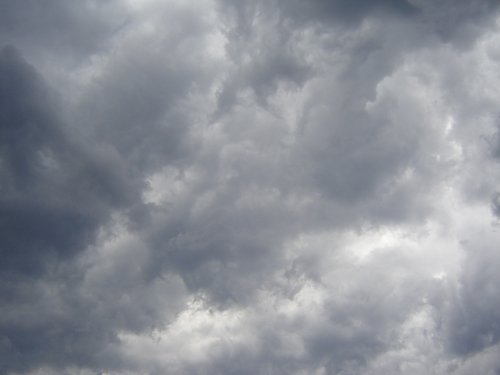
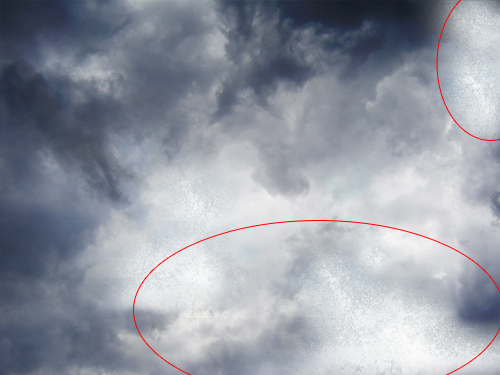
Importez la deuxième image des nuages aussi
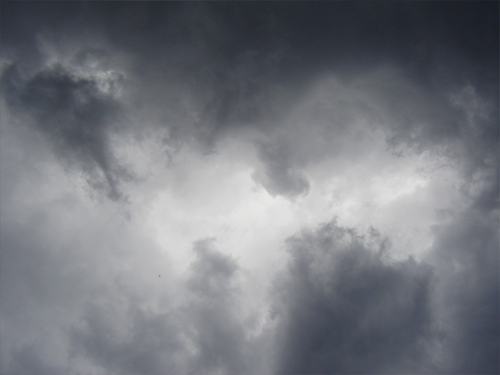
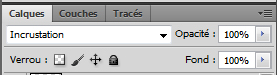
Changez son mode de fusion en incrustation
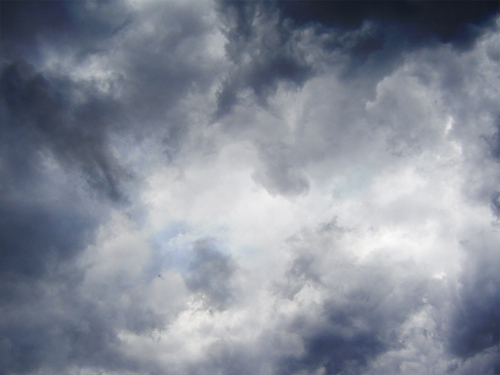
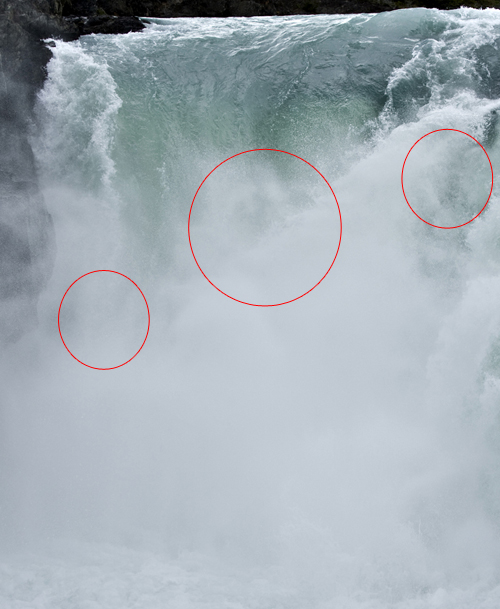
Puis ouvrez l’image de la cascade suivante puis copiez juste les éclats d’eau et un peu de brume comme ceci
Ensuite ouvrez l’image du danseur et détourez le comme ceci
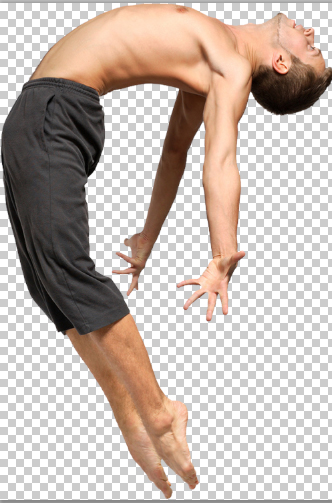
Importez-le dans votre document
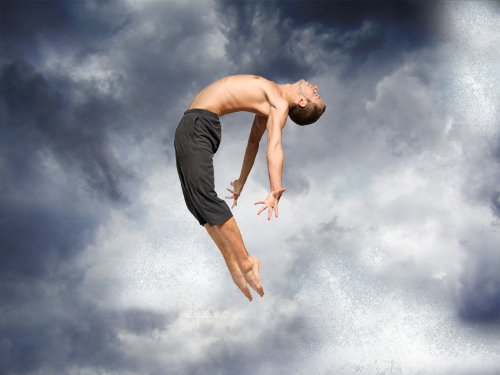
Après avoir installé le brushe des cheveux créez un nouveau calque et dessinez dessus avec ce dernier
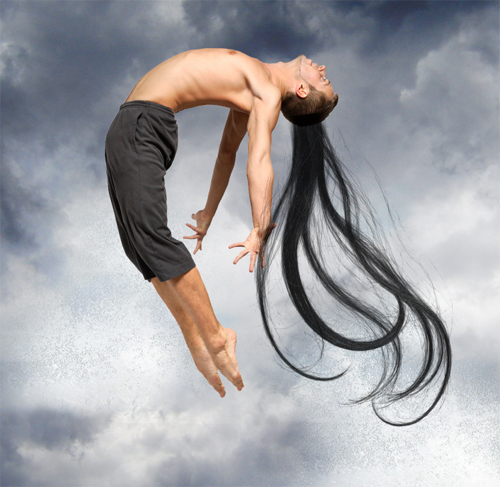
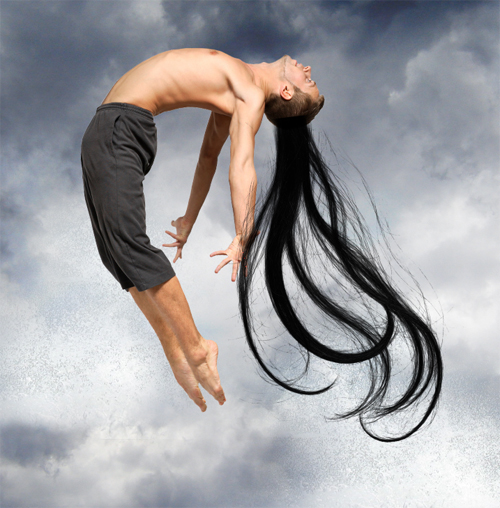
Dupliquez votre calque (Ctrl+J) pour avoir des cheveux plus foncé
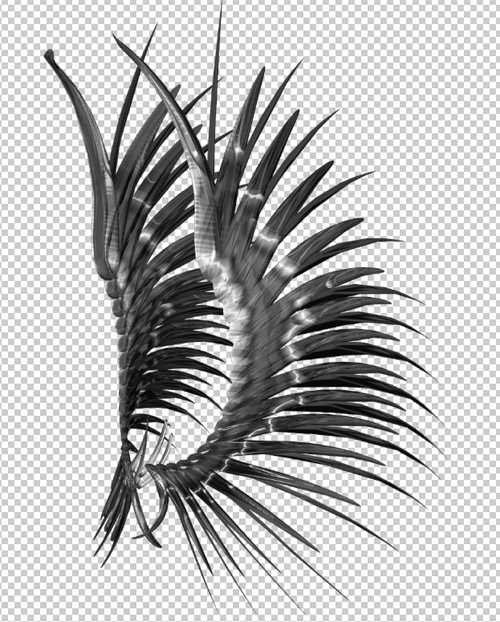
Maintenant importez l’image des ailes métalliques suivante (elle est déjà détourée)
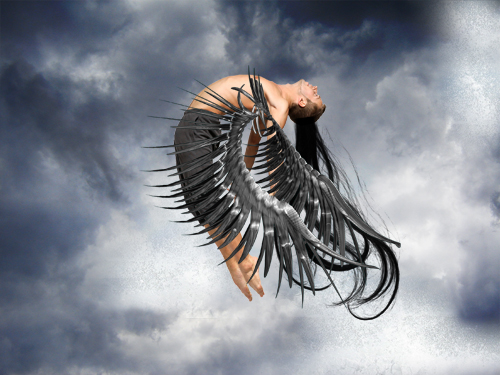
Avec l’outil gomme (E) effacez la partie qui masque le bras
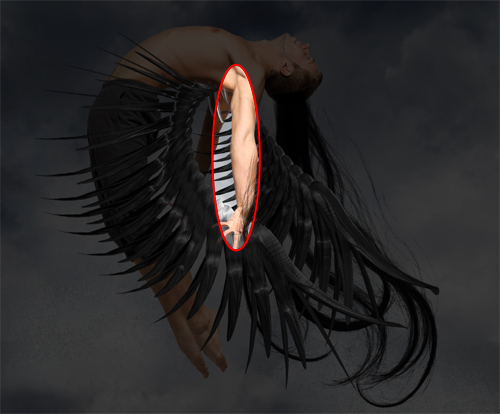
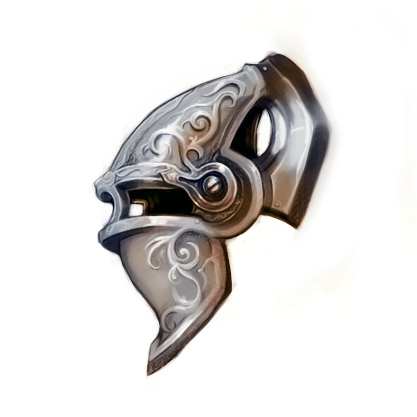
Importez l’image du casque bien sure après l’avoir détouré comme ceci
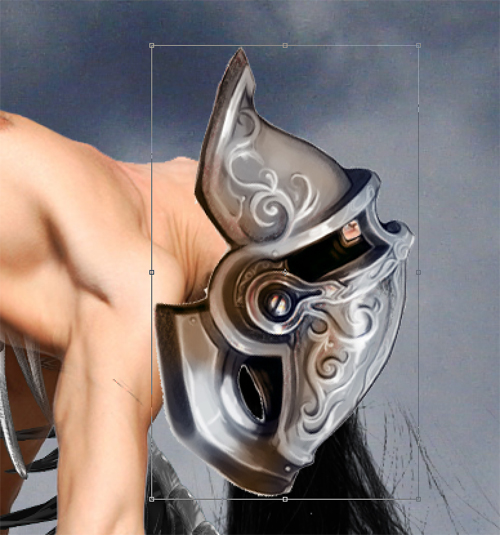
Ajustez-le au niveau de la tète de notre danseur (Ctrl+T)
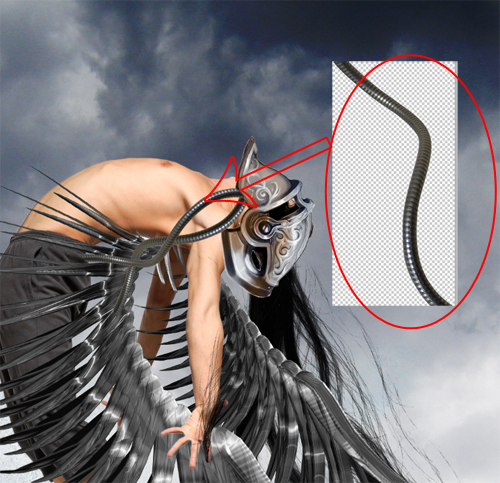
Importez l’image du tuyau métallique comme ceci
La même chose pour créer d’autres détailles, ouvrez l’image du tète du vis, détourez-la puis dupliquez-la plusieurs fois (Ctrl+J) et à chaque fois essayez de réduire sa taille.
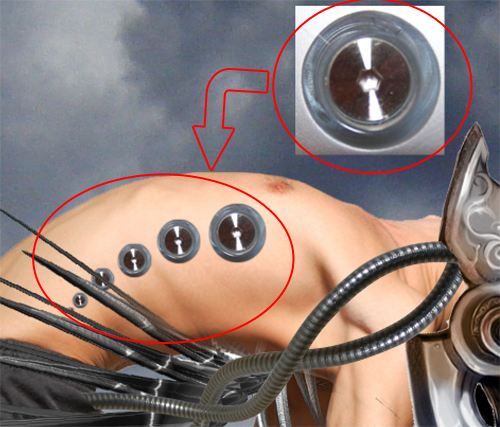
Faite la même chose avec les autre textures (tuyaux et fils électrique)
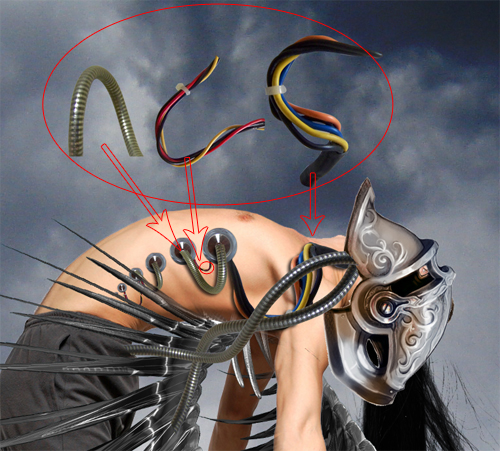
Créez un nouveau calque (Ctrl+Shift+N) et dessinez dessus avec les brushes fractal suivante
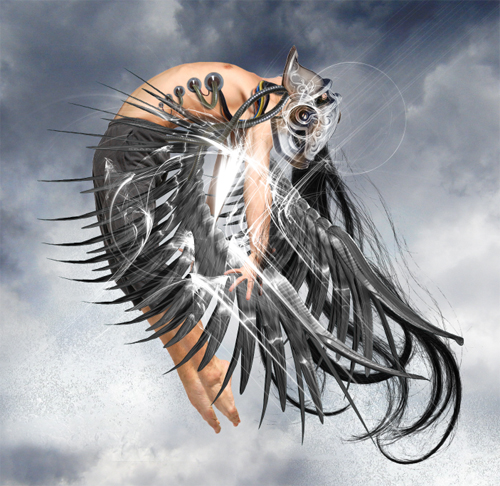
Ensuite Sélectionnez tout les calque du danseur avec ces détailles et dupliquez-les en allant dans Menu > Calque > Dupliquer les calques puis fusionnez-les (Ctrl+E)
Allez dans Menu > Filtre > Atténuation > Flou directionnel
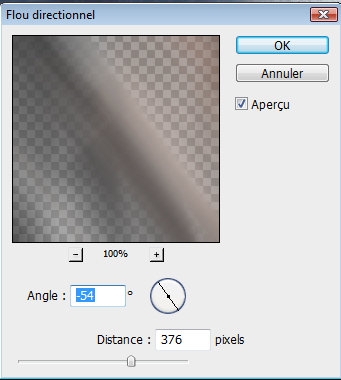
Déplacez un peu le flou vers le bas comme ceci
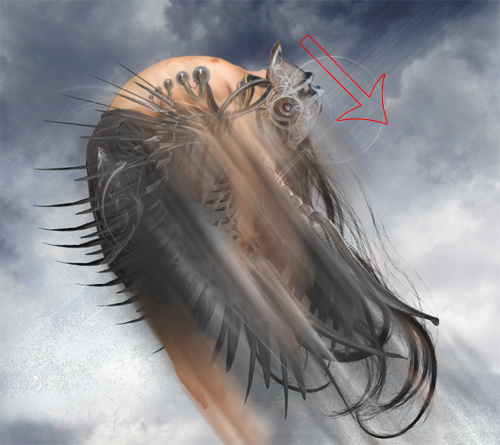
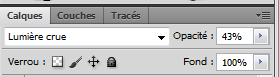
Changez son mode de fusion en lumière crue et réduisez son opacité à 43%
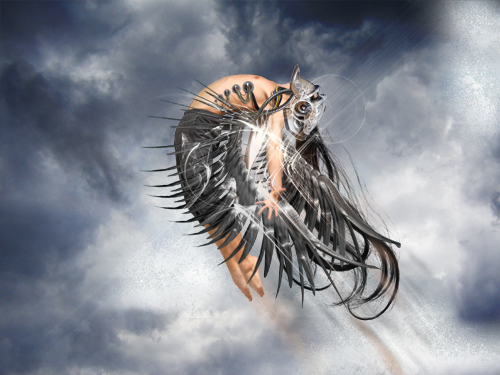
Maintenant créez un autre calque (Ctrl+Shift+N), prenez l’outil pinceau (B) avec les formes étoiles et dessinez des étoiles comme ceci
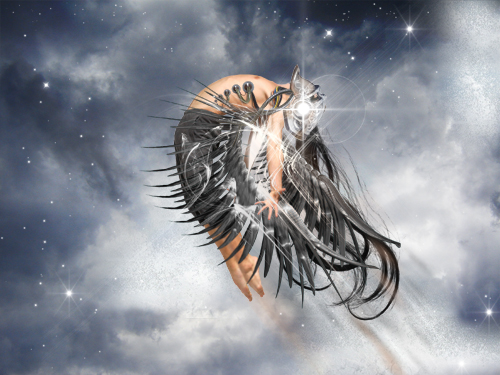
Ensuite ajoutez un calque de réglage balance des couleurs en allant dans Menu > Calque > Nouveau calque de réglage > Balance des couleurs
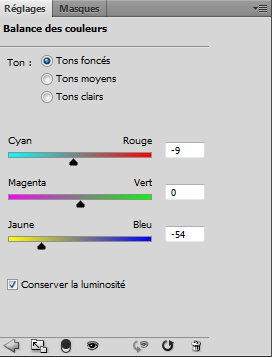
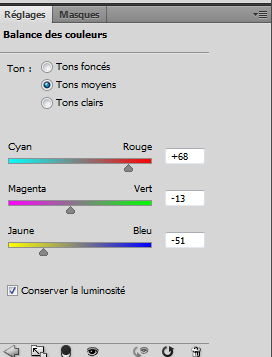
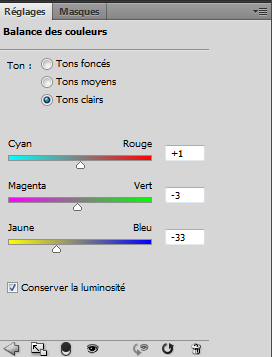
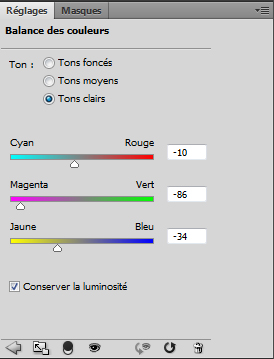
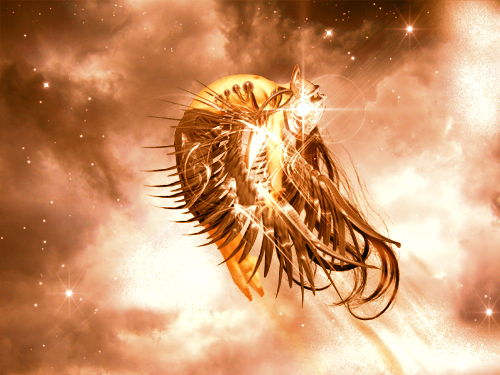
Ajoutez un autre calque de réglage balance des couleurs et réglez dessus juste les tons clairs et laissez les autre par défaut
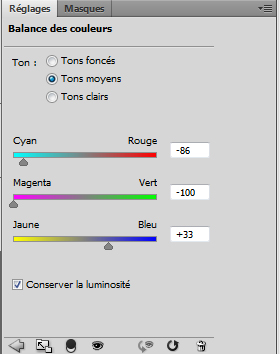
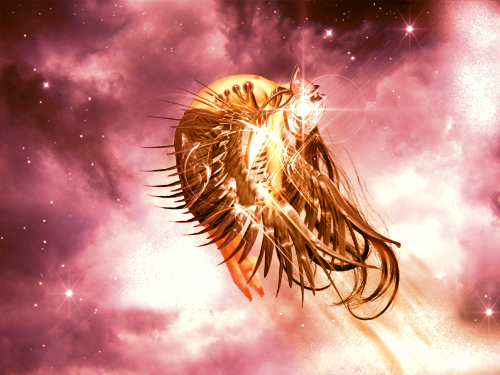
Ajoutez un troisième calque de réglage balance des couleurs et réglez dessus juste les tons moyens et laissez les autre par défaut
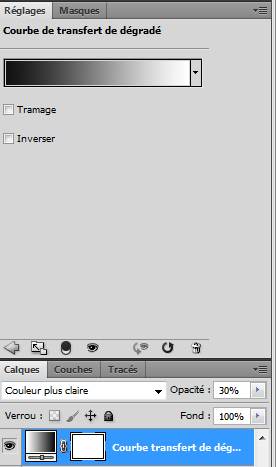
Ajoutez un calque de réglage courbe de transfert de dégradé en allant dans Menu > Calque > Nouveau calque de réglage > Courbe de transfert de dégradé avec Couleur plus clairs comme mode de fusion et une opacité de 30%
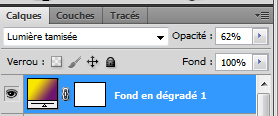
Pour terminer ajoutez un calque de remplissage dégradé en allant dans Menu > Calque > Nouveau calque de remplissage > Dégradé
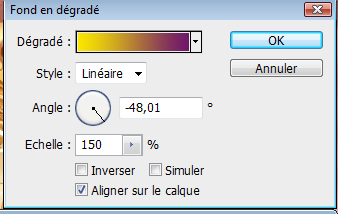
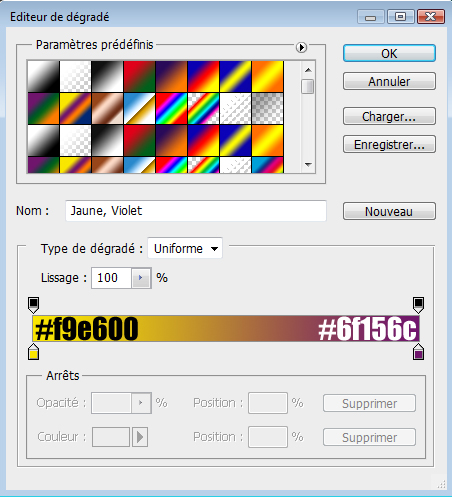
Changez son mode de fusion en lumière tamisée et réduisez son opacité à 62%
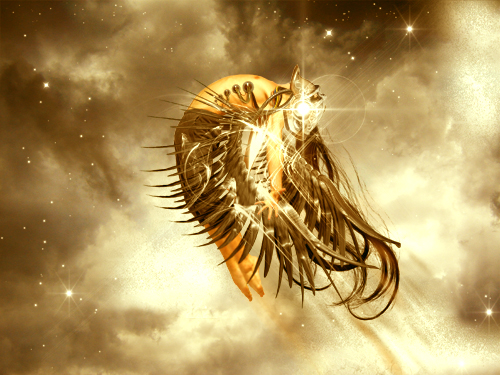
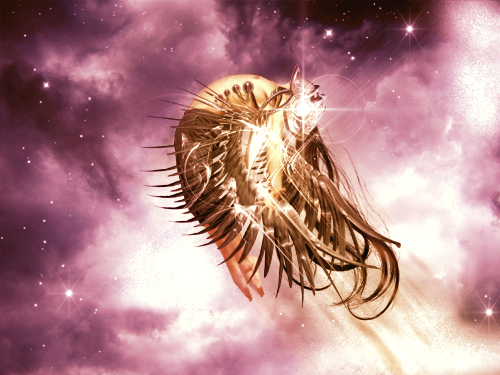
Et voilà le résultat final
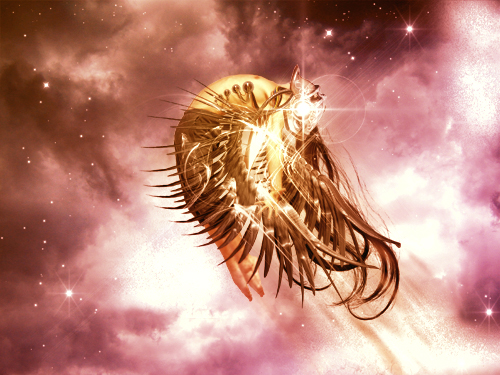
































Alors là chapeau 🙂 . Superbe rendu j’aime =D
SUPERBE !!
wouahh la classe,vraiment magnifique 😎
mais je pense que je vais changer pour le casque
mais je pense que je vais changer pour le casque
Sublime, mais je n’aime pas trop le calque de couleur à la fin ca fait bizarre je trouve.
Les cheveux devraient se trouver entre les deux ailes ! juste un ordre de calque pour rétablir, c’est as génant !
Mais sinon très bon tuto 🙂
Salut a tous
Je suit et réalise les divers sujet depuis un bon moment deja, toujours des rendus extra, bravo au créateur
Je souhaiterai apporter une suggestion
Serai ‘t’il possible de faire un tuto pour améliorer une photo de femme, fille avec une belle peau, jolie maquillage discret, yx, cheveux , etc…
A suivre
Merci
j’aime bien,petite question au moment du tuyau métallique tu as fais une torsion de l’image et tu la dupliquer pour avoir deux tuyaux?
Lien de DL du pack mort merci quand même.
(Sinon j’aime pas trop le rendu, un peu chargé mais ça reste très beau :))
Je confirme que le téléchargement du pack est impossible ;-(
Bonjour, le lien du pack marche très bien 🙂
Essaie encore peut être que c’est du à la grosse opération de maintenance du site du coup le serveur cause un peu de ralentissement, actualisez la page avant d’essayer.
Merci et très bonne continuation
Sa passe niquel merci Grafolog 🙂
Enfin tu l’as mis ;-)! j’ai hâte d’attaquer, en tout cas , le rendu est sublime !
Mélange de 2 tutoriaux dont les originaux sont ici :
http://psd.tutsplus.com/tutorials/p…
http://psd.tutsplus.com/tutorials/p…
Un peu chargé au niveau du personnage à mon gout, mais joli tuto 😉
@1822stephane : il y a déjà un tuto pour ça sur ce site.
Slt à tous,à vous Mr Grafolog
c depuis un bon bout de temps que je vous suit sur le site, et je trouve que c vrément génial ce que vous faite, vos tutos sont vrément tres bien, ils m’ont permis d’avancer.
Merci beaucoup, et bon continuation
slt vous avez un superb tuto
Re-salut, j’ai 2 petits soucis:
1: je n’arrive pas à mettre l’écume, faut-il changer le mode de fusion
2: Lors des 3 étapes des balances des couleurs, je n’arrives pas au même rendu….est-ce normal ?
Ps : Pour quoi il n’y a plus le commentaire de Yannich de ce matin ?? En quoi ça dérange qu’il ait mis c’est 2 liens !! C’est l’inspiration de 2 tutos, repensés, retravaillés et mieux détaillés……………c’est pas un crime et merci au grafolog de l’avoir fait pour nous.
Bonjour, @Jérôme comment ça va qui est ce Yannich es qu’il y a un problème avec ce membre, ou un des modo du site. je vais voir avec bien sure que c’est de l’inspiration d’autre site mais non pas Copier / Coller, en tout les cas je vais recontacter les modérateurs pour avoir plus de détailles personnellement je pense que c’est seulement les systèmes anti spam du site qui signale les commentaires comme spamme et pour votre problème Jérôme je vais essayer de te répondre plus tard j’ai quelques truc à faire
Merci et désolé
Et bien sur comme je l’ai dit au paravent c’est seulement le système anti spam du site il vérifie les commentaires s’il trouve un lien vers Casino, jeux, url avec IP black listé et des gros mots etc …
Et comme c’est la galère au niveau des mises à niveau du serveur du site et de la nouvelle version la v2.8 nous avons presque fini la V3, ce n’est pas évident de tout faire la haut priorité est aux tutoriaux et des nouveautés les autres tache passe par la suite et
@Yannich vraiment désolé pour ce mal entendu et y a autre chose que je pense que tu connais pas et c’est que tout les sites de design s’inspire les un des autres et nous essayions de vous combler le mieux que possible en vous proposant les meilleurs articles et tout ça gratuitement sans aucun retour
Merci et très bonne continuation 🙂
Grafolog nous fait des améliorations/traductions bénévolement je ne vois pas pourquoi chacun de ses tutos devraient être “uniques” sur la toile, n’importe quoi…
Salut Graf’,
Pour ce tuto je trouve que c’est super bien réalisé, des bonnes idées et tout et tout LOL
Pour ça c’est super ^^, après de mon point de vue personnel, bof, le rendu j’aime pas trop, c’est un peu trop bizarre…tu vas me dire que c’est de l’art ^^ Mais bon, ça c’est mon point de vue personnel comme je t’ai dit. Sinon la réalisation est excellente, et le tuto parfait, comme d’hab’ 😀
A+
PS: J’aime bien l’idée de pouvoir voter sur tes tutos, c’est cool 😉
WOUAHHHH!!!!!!!!!SUPERBE UN DES MEILLEURS 😎 LOL
les votes de tes tutos ces une très bonne initiatives !
Moi j’avais suivi l’autre tuto en anglais sur la toile il y a quelques temps et voici mon résultat pour ceux à qui ça pourrait donner des idées: http://vomito69.deviantart.com/gall…
Je passe souvent sur ce site, ceci est mon premier commentaire. Même si l’inspiration vient d’ailleurs de temps en temps, cela permet à beaucoup de personnes de s’améliorer en infographie car les tutos sur ce site sont en français ! Et puis la personne en question ne l’a pas recopié, elle a passé son temps à vous expliquer les étapes, faire des screens pour mieux comprendre et rajouter sa touche perso 🙂
Bravo 😉
Vomito, étudiant première année infographie 😉
:O WAW je suis rendu a attendre 78 jour d’attente pour pouvoir telecharger le pack il doit vraiment etre exceptionel pour autant de temps d’attente XD
Salut à vous, j’ai déjà exécuté beaucoup de vos tutos qui sont vraiment excellents! Pour celui-ci, je le trouve superbe, sauf pour le rendu colorimétrique final, je l’ai laissé tel quel. M’enfin, c’est qu’une question de goûts… Bravo à vous et continuez! Nous sommes tous là!
Bonjour à tous,
merci pour tout les tuto ils sont tous magnifiques:-) ,je me suis améliorer une de c’est façon grace à vous LOL ..les effets sont toujours autant savourant c’est incroyable 😎 ..j’ai une question pour les gens du forum..Est ce que il y aurait un site pour télécharger blinder de script je cherche sa depuis un moment?!je cherche encor mai sa me faciliterai la tache si qqn c’est merci..
Bonjour a tous
j’ai un petit problème avec les bruches dans le Photoshop Cs5 est ce que quelqu’un pourrait m’aider
sinon le montage est vraiment bien réussit
Merci
Salut tout le monde!
Je débute avec Ps et là mon soucis dans ce tuto c’est le gommage des ailes qui masquent le bras. A chaque fois ça me gomme les ailes mais aussi tous les calques qui sont en dessous. Je suppose que j’ai pas trouvé une subtilité simplicime mais j’arrive pas à avancer à cause de ça :s
Merci de me répondre et bravo pour les tuto =)
déja merci pour se tuto mais j’ai un problème parmi les brush que j’ai téléchargé j’arrive pas à trouvé la forme que tu as utilisée pour faire les cheveux si non splendide
J’ai rencontré le même problème, ce qui fait que j’ai laissé tomber de suite… :-/
Beau rendu et personellement tu devrais faire un tuto genre SDZ pour passer en revue toutes les fonctions de photoshop à partir de 0 et comme ça tu pourais vraiment inicier tes membres^^.
Comment on supprime directement le fond avec les carrés blanc et gris ? merci
Comment on supprime directement le fond avec les carrés blanc et gris ? merci