







Un tout nouveau tutoriel dans Tutsps, plus de pratique pour plus de résultat dans ce tutoriel nous allons créer un effet d’or sur texte en partant de rien en utilisant juste les styles de calque pour obtenir un résultat surprenant.
Un effet d’or sur texte avec Photoshop
Voilà un aperçu du résultat final

Avant de commencer le travail, téléchargez le pack de ressource suivant puis ouvrez un nouveau document de 1500×1200 pixels résolution 72 dpi , couleurs RVB8bits.
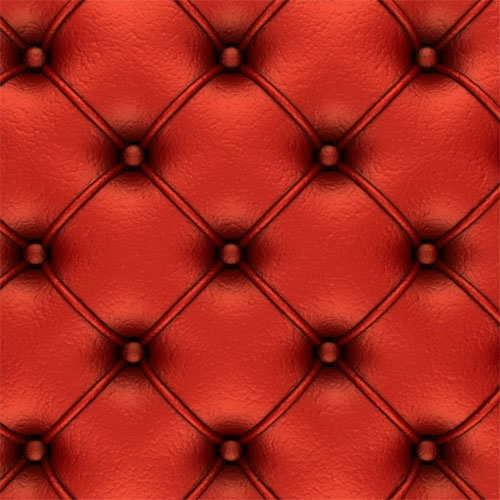
Ensuite importez la texture suivante dans votre document
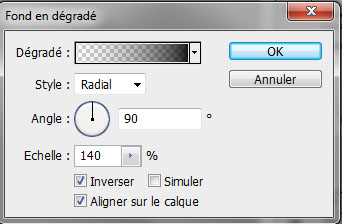
Ajoutez un calque de remplissage dégradé en allant dans Menu > Calque > Nouveau calque de remplissage > Dégradé
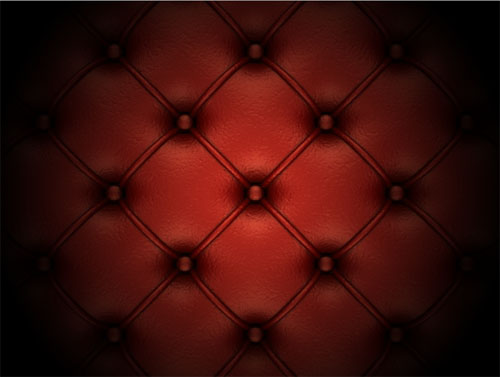
Maintenant tapez votre texte comme ceci

Puis rendez-vous dans les options de fusion
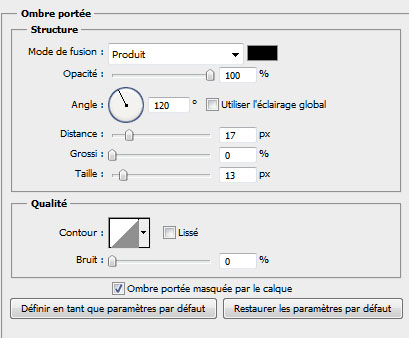
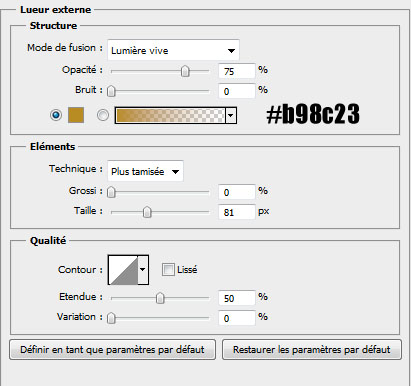
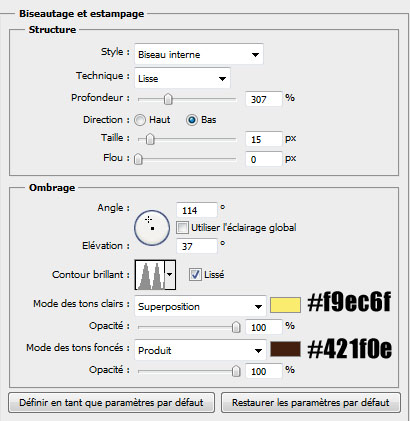
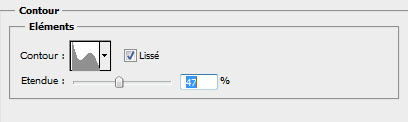
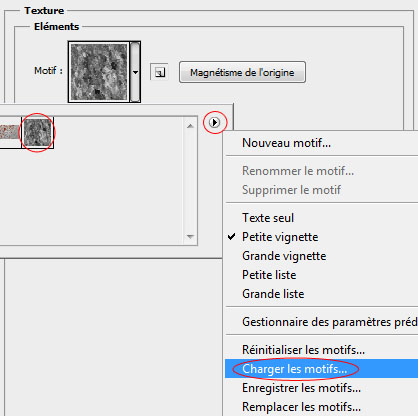
Dans le sous menu texture de biseautage et estampage , cliquez sur ” Charger les motifs ” et sélectionnez le motif disponible dans le pack en haut
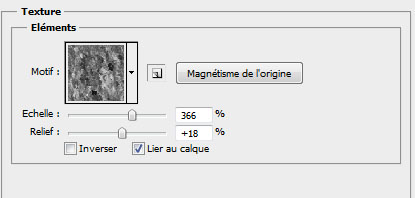
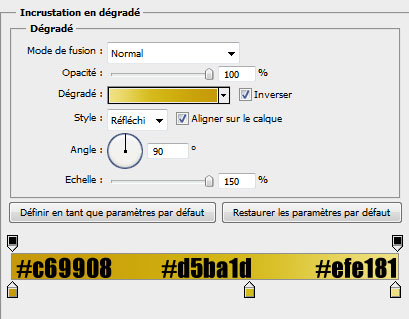
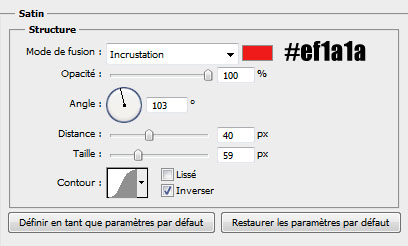
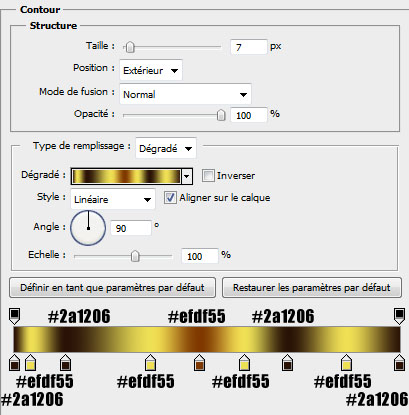
Ce qui vous donne le résultat suivant

Prenez l’outil ellipse (U) et dessinez un rond comme ceci

Puis de nouveau rendez-vous dans les options de fusion
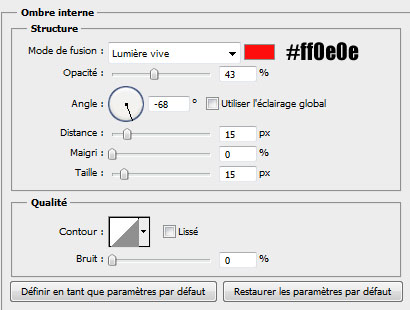
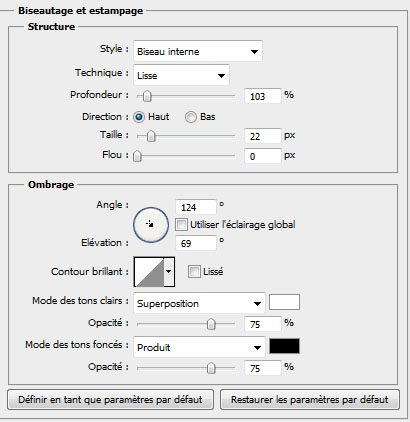
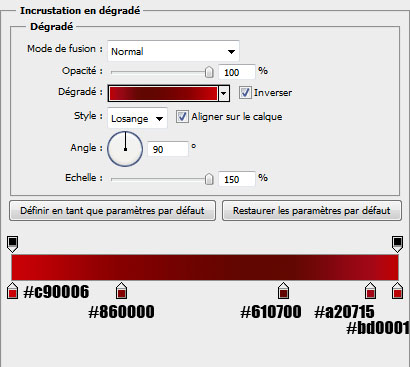
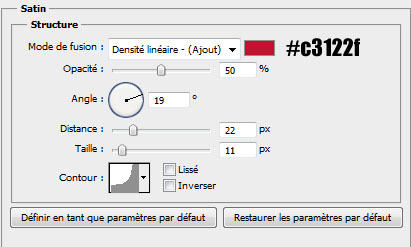
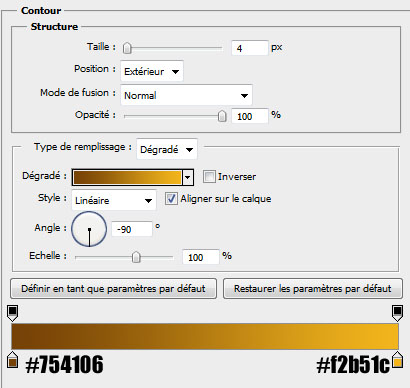
Et voilà le résultat

Maintenant dupliquez votre rond plusieurs fois et ajustez-les comme ceci

Importez le halo suivant dans votre document
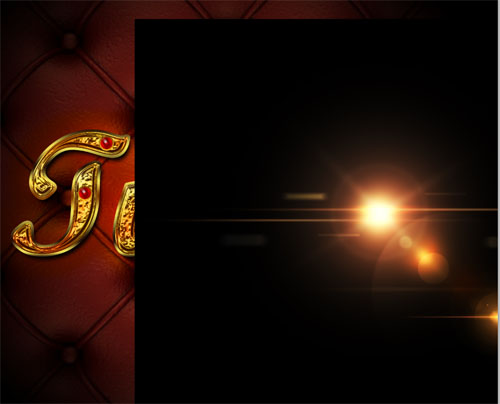
Changez son mode de fusion en superposition et réduisez son opacité à 68%

Dupliquez le halo deux fois et ajustez-les comme ceci

Pour finir ajoutez un calque de réglage courbe de transfert de dégradé en allant dans Menu > Calque > Nouveau calque de réglage > Courbe de transfert de dégradé puis changez son mode de fusion en Lumière tamisée et réduisez son opacité à 59%
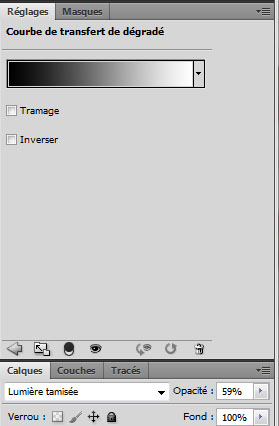
Et voilà le résultat final
































Sympa le tuto, merci!
Le seul petit hic est que tu as oublié de préciser la couleur pour la gemme et donc si on le laisse blanc ça marche pas ^^
Euh si la couleur y est ff0e0e sinon très bon tuto à noueau 😉
Merci pour ce bon tuto! J’ai eu le même soucis que toto en mettant la couleur indiqué par LOULOU celà ne me donnait pas le même effet. J’ai du bidouiller un peux ^^
Mais merci pour ce tuto !
il suffit de réduire le fond de la gemme et c’est tout
Bonjour, non ce n’est pas du fond, avez vous bien appliquer le dégradé ?
merci et à très bientôt
Merci pour ce magnifique tuto!
très , très jolie , bien joué Grapholog
Superbe rendu pour ce tuto, Merci!
Ma réalisation:
http://www.chez-mireilled.com/artic…
Bonjour très bon tuto ! SAUF ! une petite erreur lors du montage LOL Pour le contour structure le tout premier la couleur maron claire ce n’est pas le bon code a taper sa donne du jaune se qui me fausse le montage photoshop :s merci de me la donner :).
Tuto vraiment bien mais il reste une petite erreur pour le contour. Ce n’est pas le bon code de couleur pour obtenir la couleur marron claire.
http://hpics.li/68b1a2b
quelle est la police utilisé pour le tutp svp?
Très très jolie rendu je me lance de suite dans la réalisation !!
Cependant j’aimerais connaitre une police semblable, c’est à dire assez épaisse pour y mettre les joyaux mais quand même belle.
Merci à vous.
Bon tuto malgré des petites coquilles dans les codes couleurs ici et là, mais rien de bien méchant, on les choisit au nez.
Voici ma réalisation :
http://www.casimages.com/img.php?i=…
Gilles.
Superbe Tuto, J’ai Pue Fair Une Belle Image Pour Ma Page,
Est Merci, Aimez Ma Page S.v.P
https://www.facebook.com/UziPhotoSh…
@+ 😉
c supeeeeeeeer jolie
Trés bel effet, sympa à faire. MERCI !!!
Hello !
je suis coince apres l’etape satin, je ne trouve pas l’option contour !
je suis sous CS6 en anglais
merci d’avance pour votre aide 🙂
tres bien merci
couleur marron clair du milieu pour contour degardé : code 975423
J’adore ce tutorial, comme beaucoup d’ailleurs ici ^^ Par contre je trouve que les rubis font vraiment trop factices (du moins chez moi ^^) donc je ne les ai pas incrustés au montage final, sinon le rendu “or” est vraiment bien 🙂
Police ?
Tres beau tuto (y)
Sa fait longtemps que je recherche ce rendu merci beaucoup!!! :siffle:
Salut merci pour ce tuto
Rendu très bon
Précision : Police utilisé Script MT Bold
🙂 🙂 🙂 🙂 🙂 🙂 🙂 🙂 🙂 🙂 🙂 🙂 TRÈS BON TUTO ENCORE UNE FOIS LOL
très bon tutos voici mon résultat un peu perso
http://besmart.c-eleven.com/wp-cont…
Le code du maron est: 803600
Pour ma part , je n’y arrives pas du tout je suis dégoûté ! Je voulais le faire pour mon site mais bon .
Comme d’hab, super tuto, voici ma version :
http://hpics.li/4ba87b4
Super tuto, très bien expliqué et donc facile à réaliser grâce à toi merci
Bonjour, j`ai vraiment aimé votre blog. Je ne suis pas forte dans , avez-vous d`autres articles sur le même sujet ?
Continuez ainsi, c`est toujours agréable de lire votre blog !
Laura.
je peux avoir le nom
de l’ecriture stp 🙂
Bonsoir , j’ai pas pu trouver le menu Contour >Structure !
Merci de me guider ! et Bon boulot 🙂
Bjr Mr.W pour le contour cliquez droit sur le calque indiqué et choisissez dans menu option de fusion. Dans l’option de fusion à gauche vous allez voir 2 option contour. En cliquant dans l’un de deux vous allez trouver le sous menu structure.
Super tuto ! Merci beaucoup ! 🙂
c’est quoi la police du texte SVP !!!!
Super ! Un effet dorée vraiment bien fait ! Le plus long, c’est d’appliquer toutes les options de fusion ! En tout cas c’est vraiment utile d’indiquer le code des couleurs !