







Toujours plus de tuto dans Tutsps, dans ce dernier nous allons créer un magnifique effet de lumière en mélangeant abstrait et 3D pour un résultat super lumineux.
En faisant des effets de lumière avec Photoshop
Bienvenu dans ce nouveau tutoriel, dans ce dernier nous allons mixer plusieurs effets pour obtenir un superbe montage vers la fin et voilà un petit aperçu du résultat final
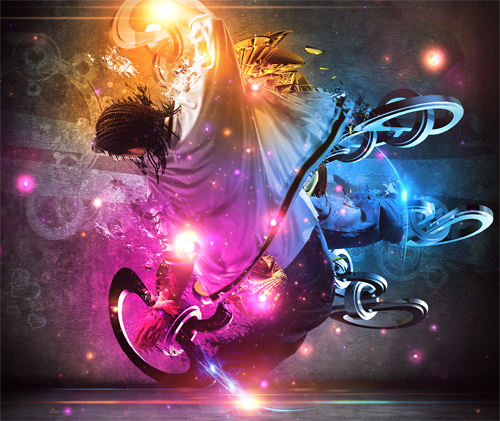
Mais avant de commencer le travail vous devez télécharger le pack de ressource suivant puis ouvrez un nouveau document de 4500×3330 pixels , résolution 72Dpi , couleurs RVB8bits.
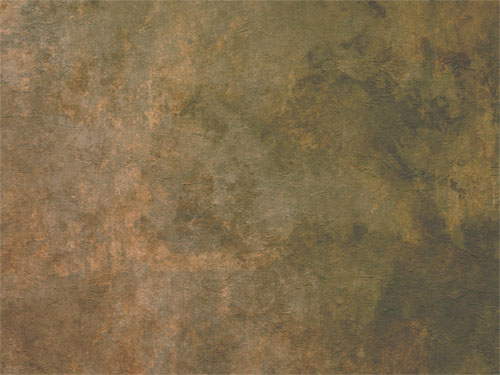
Pour commencer importez la texture suivante et ajustez-la comme ceci
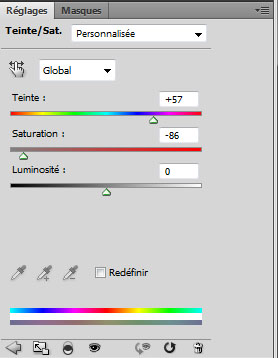
Ensuite ajoutez un calque de réglage teinte et saturation en allant dans Menu > Calque > Nouveau calque de réglage > Teinte et saturation.
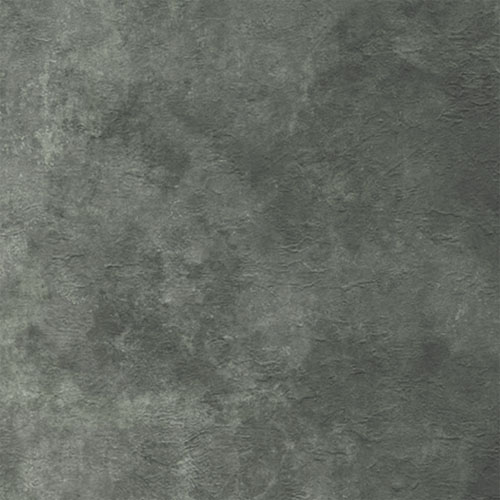
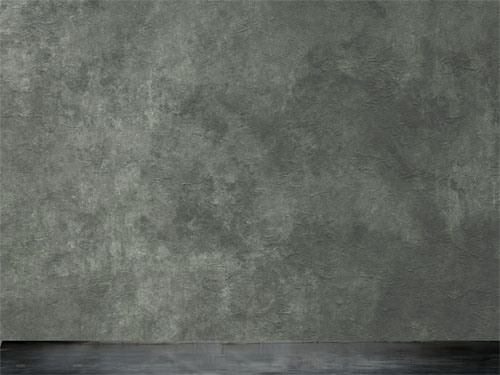
Importez la deuxième texture et mettez-la en bas
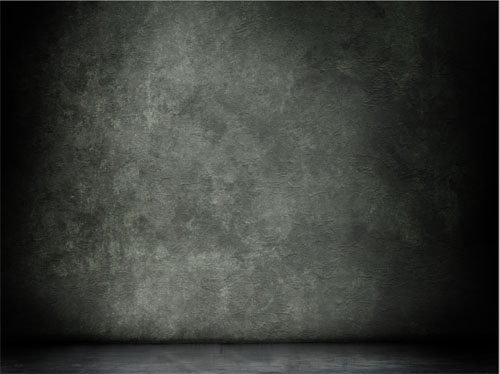
Créez un nouveau calque ( Ctrl+Shift+N ) puis prenez l’outil pinceau (B) avec une forme ronde, mettez Lumière tamisée pour son mode de fusion et assombrissez les contours de l’image, faites la même chose entre les deux textures pour obtenir ceci.

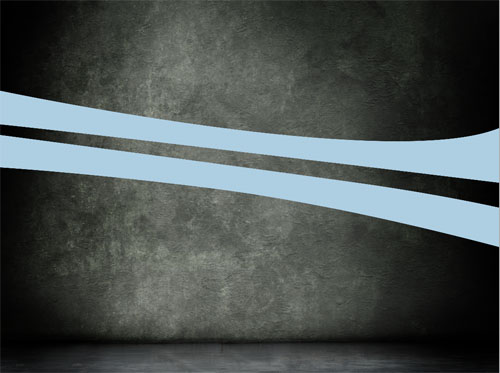
Maintenant prenez l’outil plume (P) avec le mode calque de forme et dessinez deux formes bleu clair ( #aecee2 ) comme ceci
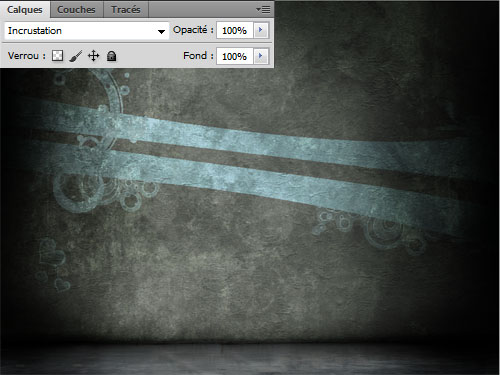
Prenez l’outil pinceau (B) , sélectionnez des brushes que vous voulez et dessinez sur les calques précédents (n’oubliez pas de les pixéliser en allant dans Menu > Calque > Pixellisation > Forme ).

Changez son mode de fusion en Incrustation .
Ensuite importez l’image du danseur suivant dans votre document de travail
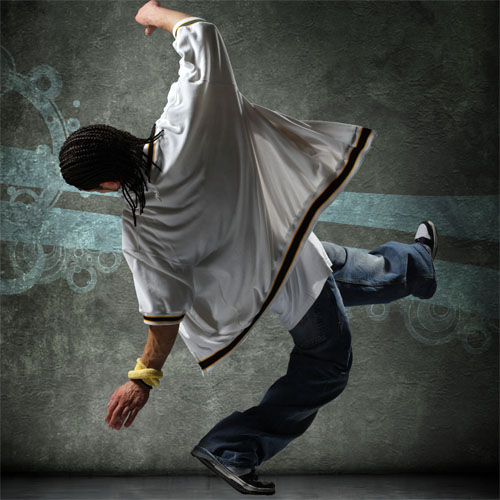
Puis dessinez un ombre portée en utilisant l’outil pinceau (B) et un peu de tampons de duplications (S) (échantillonnez la jambe et inversez la en allant dans Menu > Edition > Transformation > Symétrie axe vertical puis appliquez dessus un filtre ondulation en allant dans Menu > Filtre > Déformation > Ondulation) pour obtenir l’effet suivant
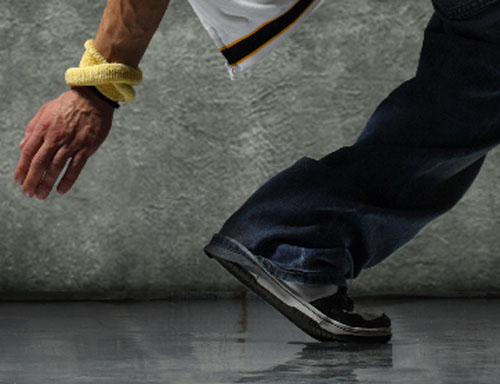
Maintenant dupliquez le calque du danseur ( Ctrl+J ) puis suivez le tutoriel suivant pour réaliser l’effet de dispersion et obtenir ceci.
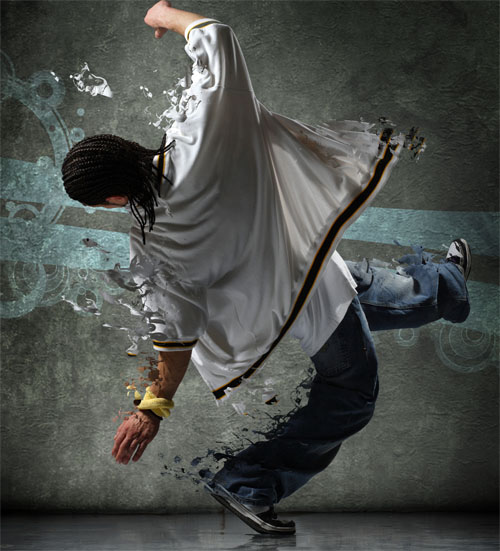
Mettez-vous sur le deuxième calque du danseur et appliquez dessus un filtre Ondulation en allant dans Menu > Filtre > Déformation > Ondulation
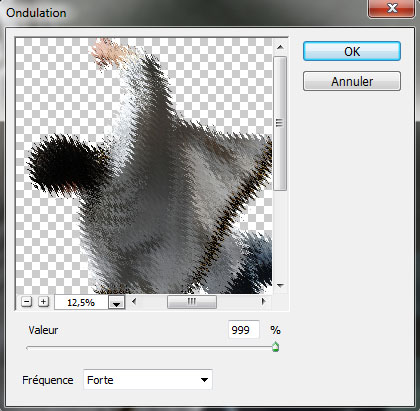
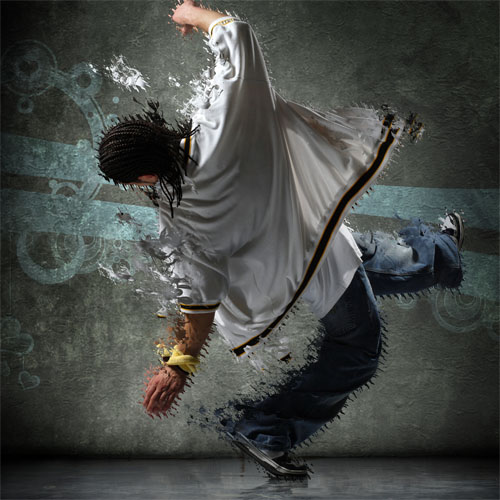
Puis prenez l’outil gomme (E) et effacez la partie inférieure pour suivre la direction des éclaboussures.
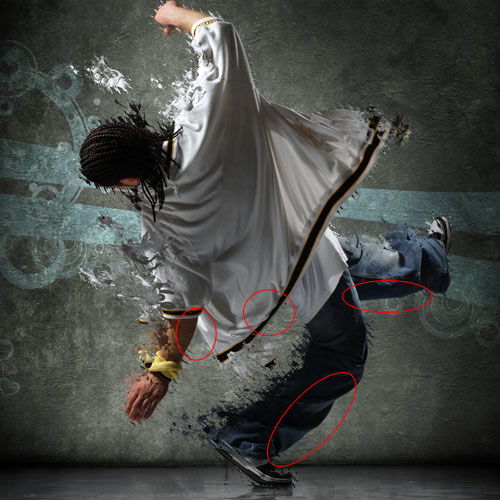
Maintenant importez la texture 3D suivante et mettez-la derrière les calques du danseur
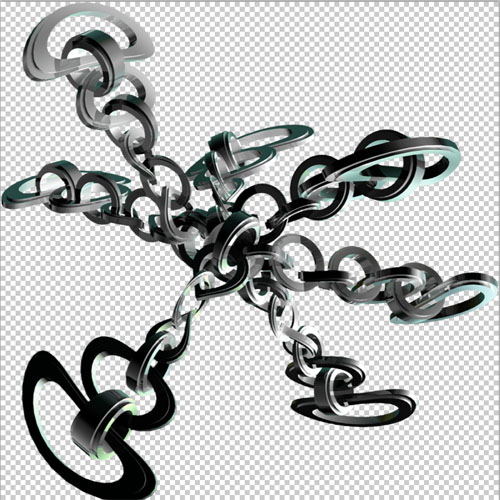
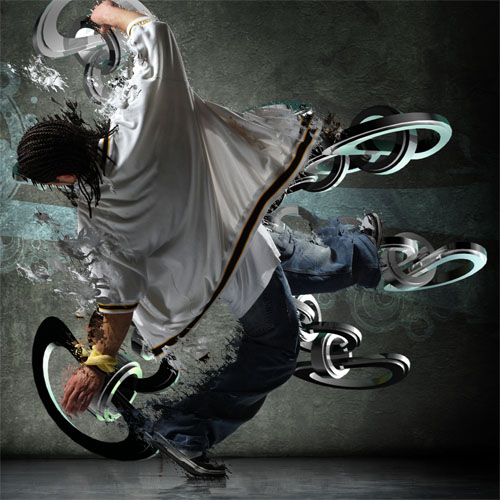
Faites la même chose pour la deuxième forme
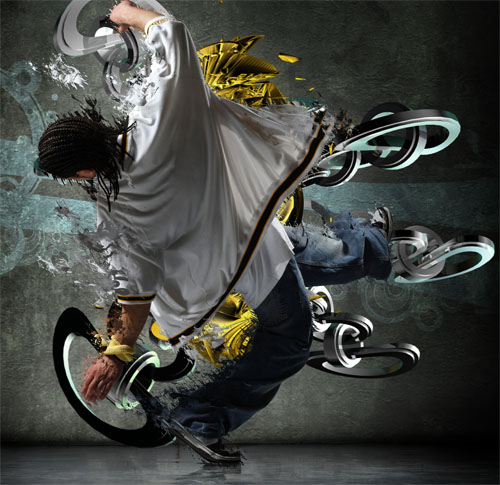
Maintenant importez le Halo suivant dans votre document et mettez-le au niveau du pied
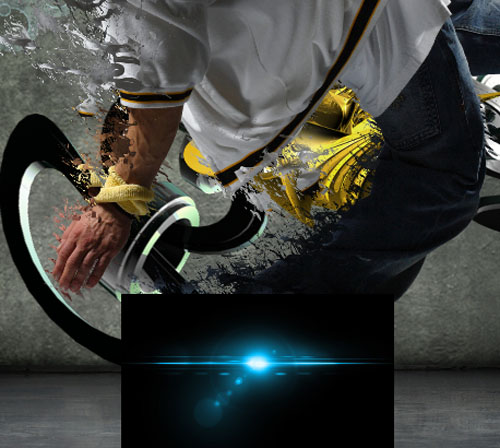
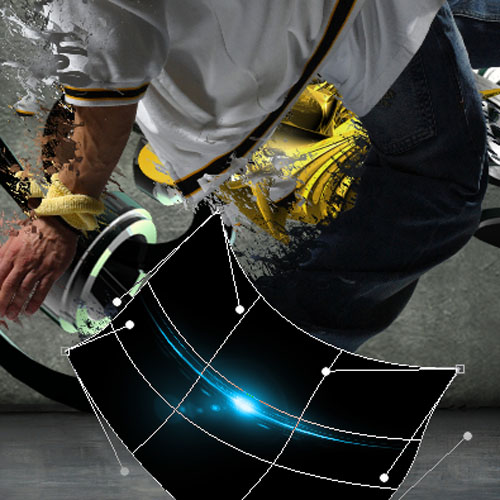
Déformez-le en allant dans Menu > Edition > Transformation > Déformation
Changez son mode de fusion en superposition
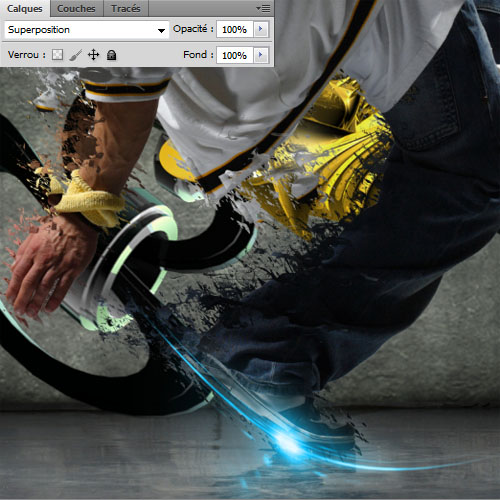
Dupliquez-le plusieurs fois et ajustez-les comme ceci
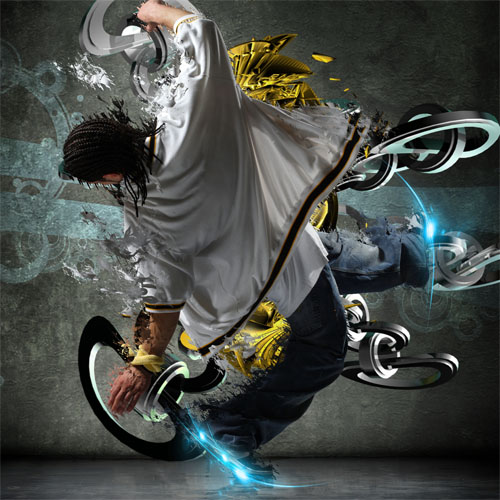
Faites la même chose pour le deuxième halo mais ne le déformez pas
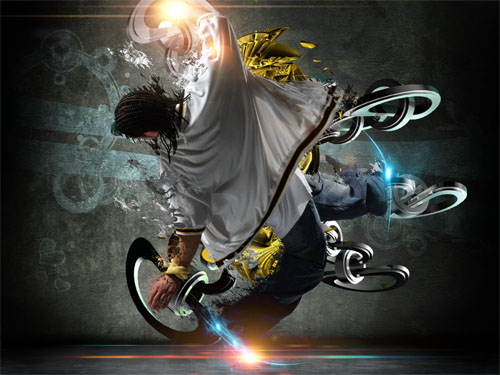
Créez un nouveau calque ( Ctrl+Shift+N ), prenez l’outil pinceau (B) , et peignez avec les trois couleurs suivante #ff00b4, #f88207, #0494fb .
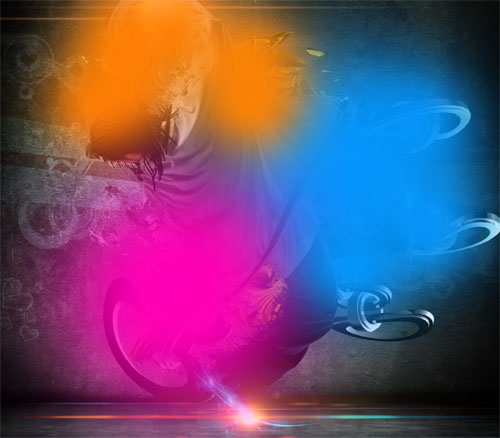
Changez son mode de fusion en Incrustation
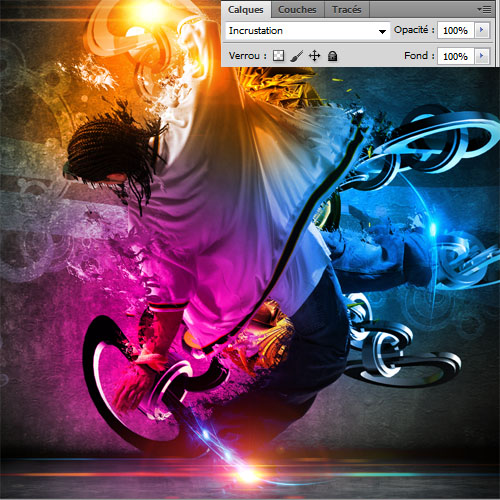
Importez la texture suivante dans votre document
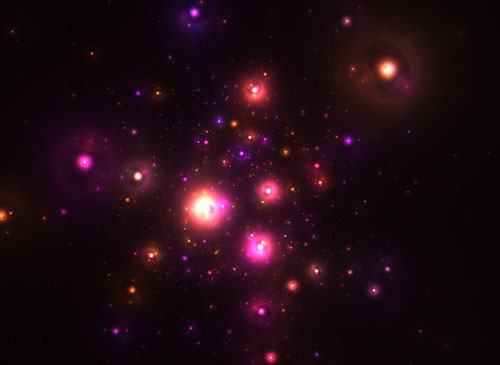
Puis changez son mode de fusion en Superposition
Et voilà le résultat final
































trés..trés..ihstructifs mérci
Parfait ! LOL
Enorme le tuto :mdr:
Voici ma réalisation avec le perso de battlefield 3 LOL
http://lebossdu31000x.wix.com/hd-le…!accueil/mainPage
C’est … PARFAIT !!! :mdr:
Merci pour tout ce travail!
Ma version “Féminine”:
http://www.chez-mireilled.com/artic…
ouais super cool le rendu final, continue a faire tout ces tutos tu m’aide beaucoup 🙂 O-) O-) O-) 😀 LOL
Voila ma Création
http://ultimatedesignerfx.blogspot….
merci et a Bientôt
formidable
et voila merci pr se super tuto 😀 https://twitter.com/tictac2126/stat…
Merci pour tout ce travail!
Cela donne vachement bien! Merci!
un simple mot magnifique excellent travaille
Magnifique comme d’habitude LOL , Grafolog est-ce que tu pourrais faire un petit tutoriel sur la coloration de fumée , une petite explication quoi car sur internet c’est jamais trop claire
Merci 😀
exelant tuto ,Merci
Appliqué Ici Avec D’autres Sources 😉 : http://fav.me/d5g65bu 🙂
merci pour ce tuto
oufff , très belle réalisation je suis sur le c.. lol
un grand bravo a toi pour se tuto
J’adore, je me suis fait ma version avec Ezio, d’assassin creed : signature forum. Merci pour le tuto et continuer comme ca^^
Bonjour j’ai un petit soucis j’ai photoshop cs6 ,et je lorsque je vais dans : Menu > Calque > Nouveau calque de réglage > Teinte et saturation. sa ne m’affiche pas les memes reglages que sur la photo !Sa me met juste : Nom : ….
Creer un masque d’écretage d’apres le calque precedent .
Couleur : je n’ai que les basiques ( rouge jaune .. ) .
& pour finir mode : normal , fondu , obscur … Quelqu’un peut ‘il m’aider svp . Merci bonne soirée
Bon travail
Voici ma réalisation:
https://www.facebook.com/photo.php?…
http://laurenta.skyrock.com/photo.h…
:-/ Bonjour étant débutant dans les montage j’ai du mal a faire l’étape Numéro 4 “assombrir les cotés et le bas des texture j’ai beau joué avec l’opacité du pinceau ou autre je n’arrive pas à avoir l’effet…
Comment je peut faire puis-je avoir un tuto vidéo s’il te plais sa serais sympa parce que j’ai vraiment envie de le faire cela pourra me servir pour d’autre montage dans ce style que j’aime beaucoup
Merci amicalement JoanMASCARENHAS “JoanPhoto”
Superbe Tuto voici mon rendu .
http://i56.servimg.com/u/f56/17/95/…