







Apprenez à combiner plusieurs photos pour créer une scène réaliste, créer cette image incroyablement surréaliste un homme qui dance sur la peinture humide à l’aide d’images et de textures et d’appliquer des effets spéciaux d’éclairage pour la rendre aussi réaliste.
Design Just Dance avec Photoshop
Bienvenu dans ce nouveau tutoriel, dans ce dernier nous allons apprendre des trucs et astuces sur la façon d’utiliser Photoshop pour retoucher des images , et créer des montages d’experts et voilà un petit aperçu du résultat final
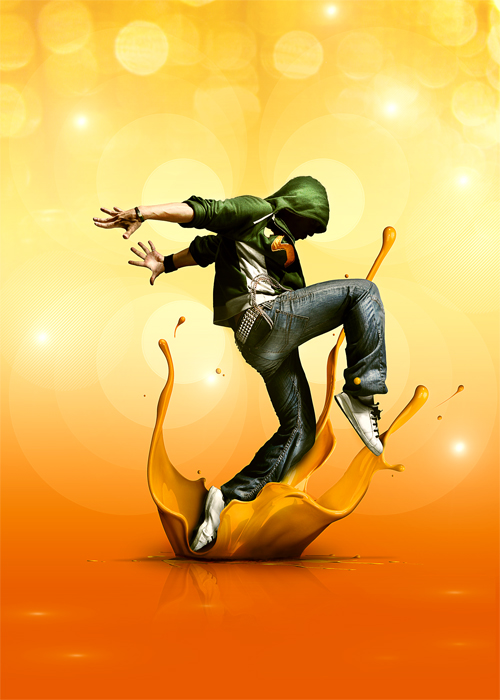
Avant de commencer vous devez télécharger le pack de ressource suivant puis ouvrez un nouveau document de 2000×2800 pixels , résolution 72Dpi couleurs RVB8bits .
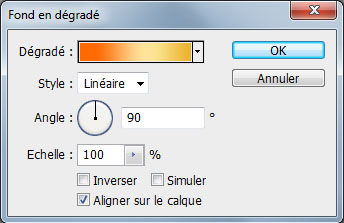
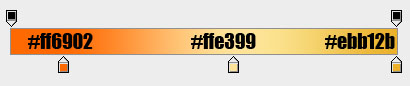
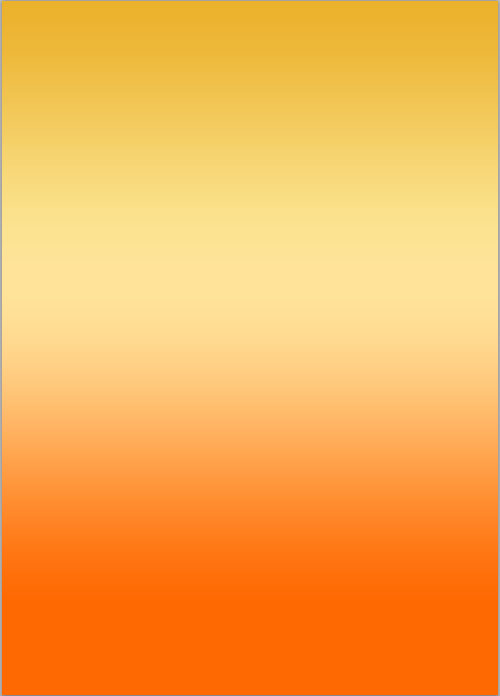
Ensuite ajoutez un calque de remplissage dégradé en allant dans Menu > Calque > Nouveau calque de remplissage > Dégradé.
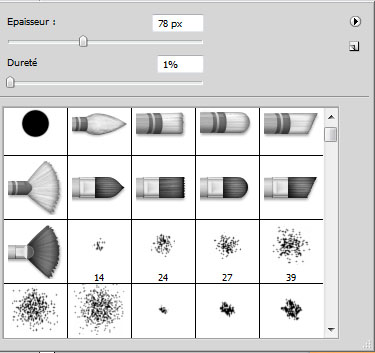
Créez un nouveau calque ( Ctrl+Shift+N ), prenez quelques brushes et dessinez-avec comme ceci

Importez la texture suivante dans votre document et ajustez-la comme ceci.
Prenez l’outil gomme (E) et effacez la partie inférieure de la texture
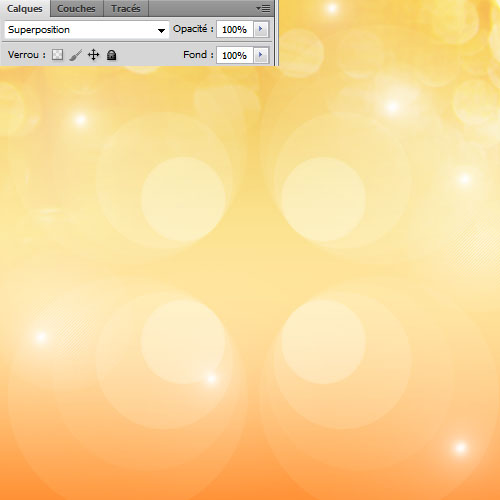
Ensuite changez son mode de fusion en superposition
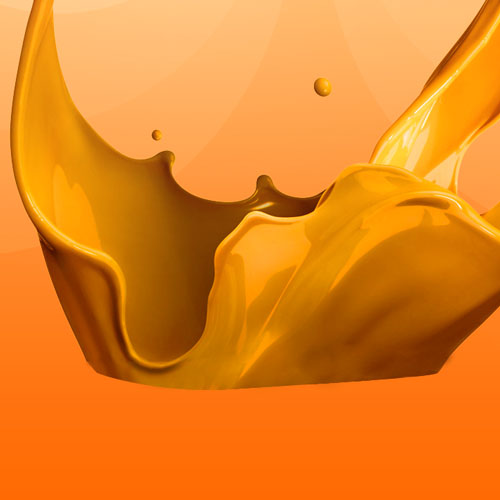
Ensuite importez l’image d’éclaboussure de peinture suivante dans votre document
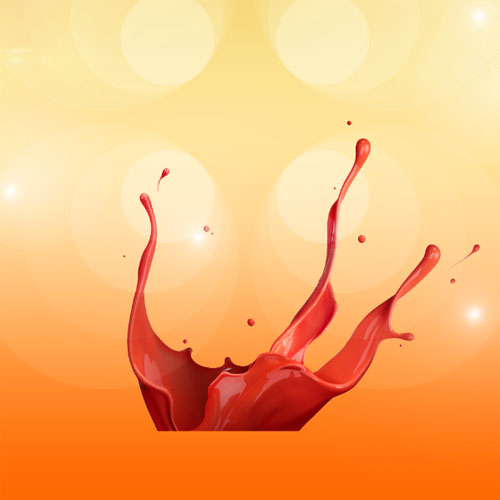
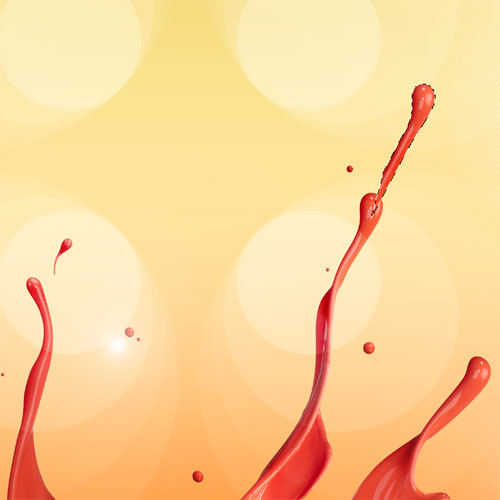
Sélectionnez un petit bout de l’éclaboussure et dupliquez-le comme ceci
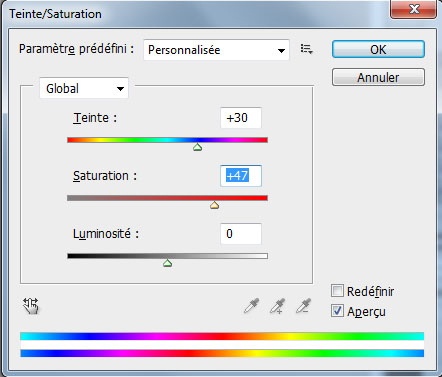
Maintenant sélectionnez les deux derniers calque de l’éclaboussure et fusionnez-les puis allez dans Menu > Image > Réglages > Teinte et saturation.
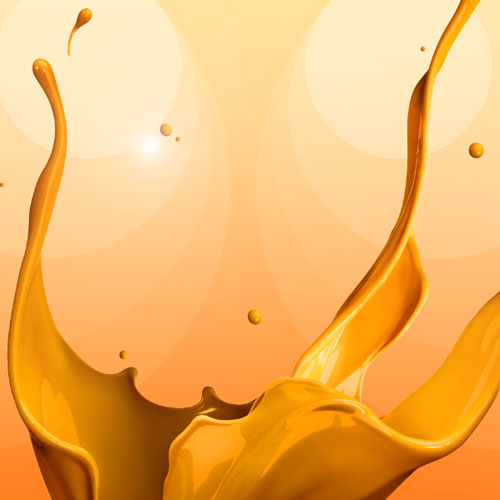
Comme vous le voyez, il manque une partie de l’éclaboussure et nous allons reconstituer la partie manquante.
Limitez une zone de travaille pour ne pas dépasser et avoir un rendu vulgaire en utilisant un outil de sélection ou l’outil plume
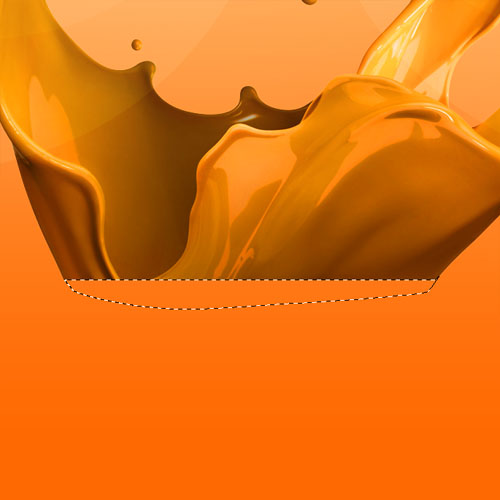
Puis Prenez Tampons de duplication (S) et échantillonnez des parties de l’éclaboussure puis peignez au niveau de la partie inférieur comme ceci
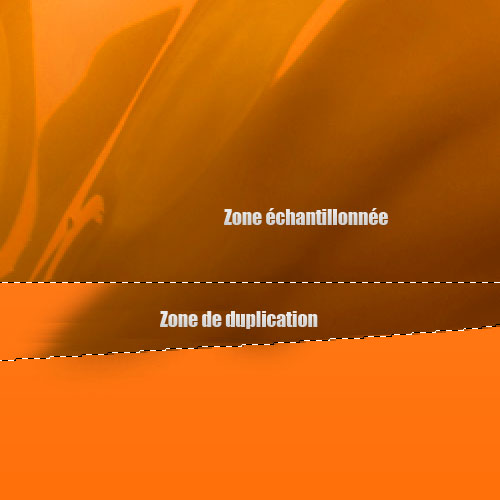
Voilà le résultat après un petit passage sous l’outil pièce (J) pour atténuer les teintes
Téléchargez l’image du danseur suivant Réf : #4590461.
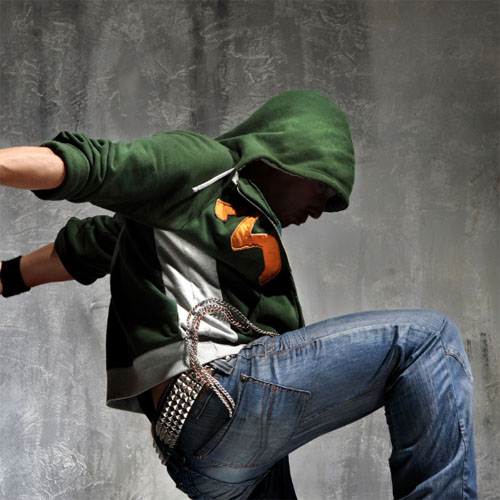
Importez-la dans Photoshop et détourez le danseur
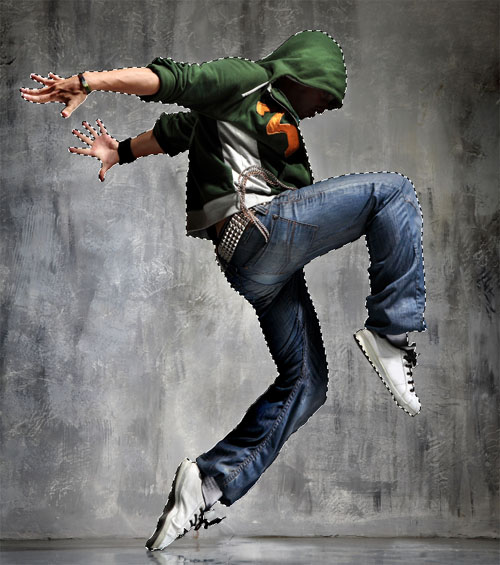
Après l’avoir détouré importez-le dans votre document de travail.
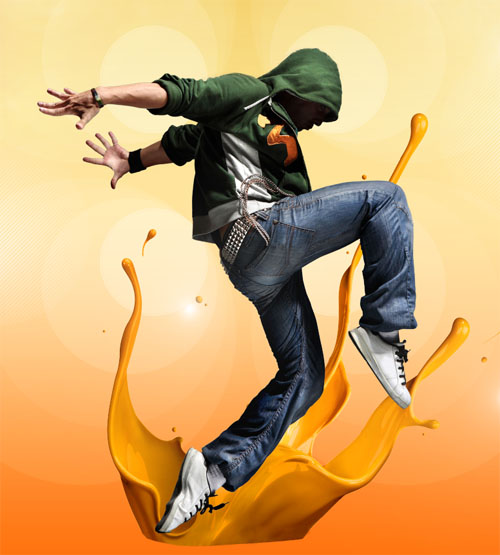
Prenez l’outil gomme (E) et effacez une partie de la jambe du danseur pour mieux l’incruster
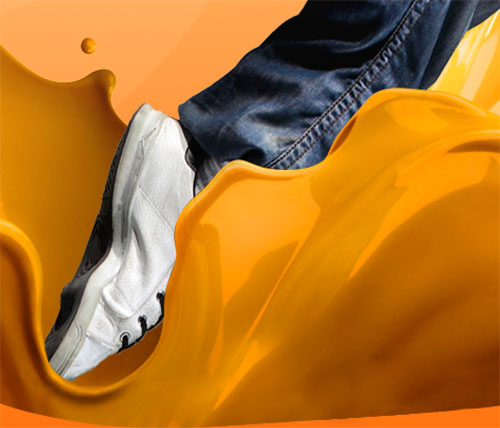
Créez un nouveau calque, prenez l’outil pinceau (B) et dessinez un ombre portée vers l’intérieur et extérieur
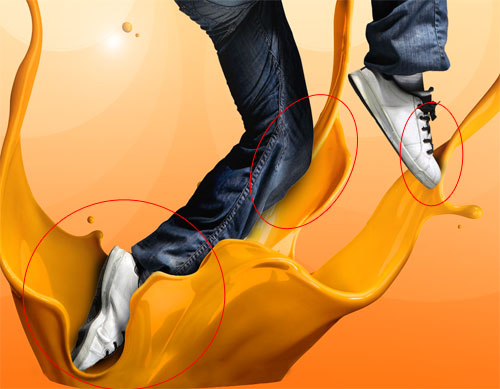
Dupliquez l’éclaboussure de peinture et allez dans Menu > Edition > Transformation > Symétrie axe vertical.
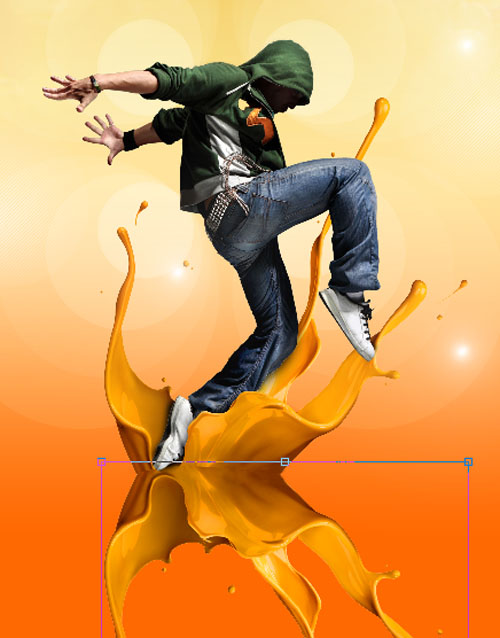
Ecrasez l’image en déplacent les poignées bas vers le haut
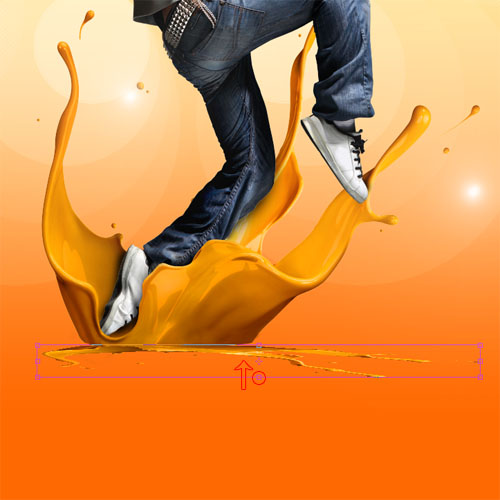
Puis ajustez-la comme ceci
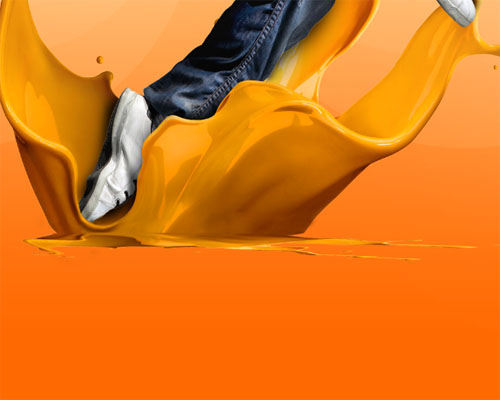
Puis faite la même chose avec des petits bouts d’éclaboussure et quelques gouttelettes
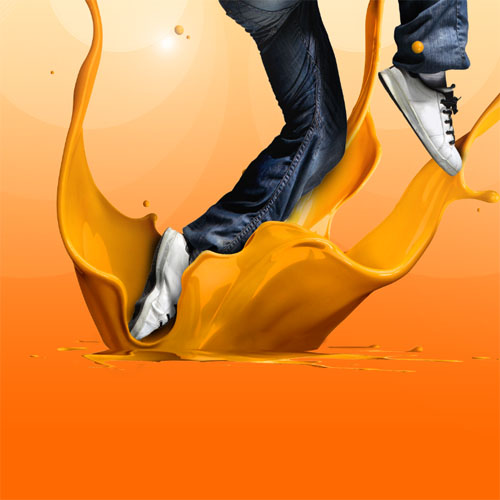
Créez un autre calque et avec l’outil pinceau (B), dessinez un ombre portée comme ceci.
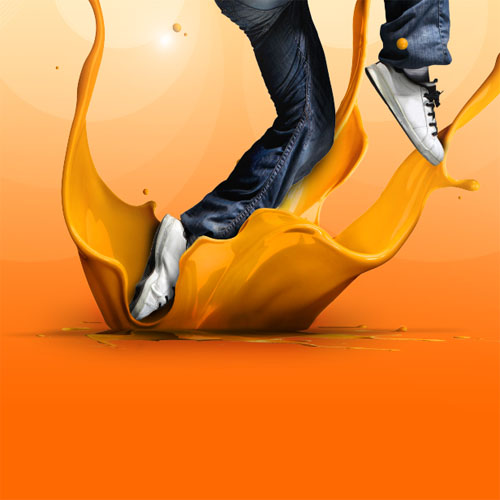
Maintenant créez un autre calque, prenez l’outil pinceau (B), des brushes grunge et peignez au niveau du contour bas de l’éclaboussure en variant les teinte de l’orange comme ceci
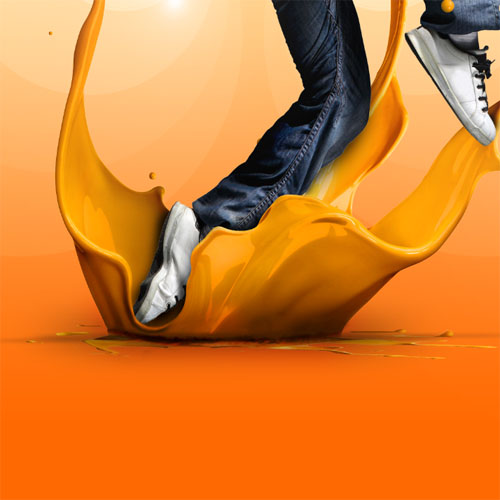
Utilisez le tutoriel suivant pour créer un effet de reflet
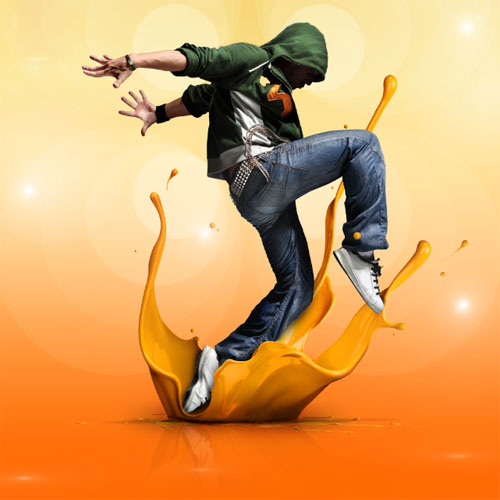
Ensuite créez un nouveau calque ( Ctrl+Shift+N ) et remplissez-le avec la couleur suivante # 909090 en utilisant l’outil pot de peinture (G).

Changez son mode de fusion en incrustation
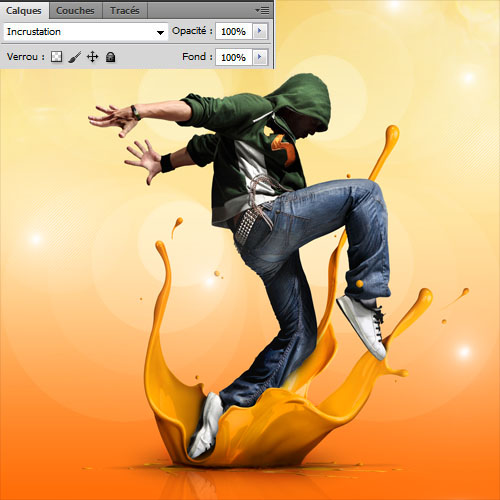
Maintenant prenez l’outil de densité + et – , mettez-vous sur le calque que vous avez remplis avec le gris et assombrissez les zones sombres et éclaircissez les zones clairs du danseur comme ceci
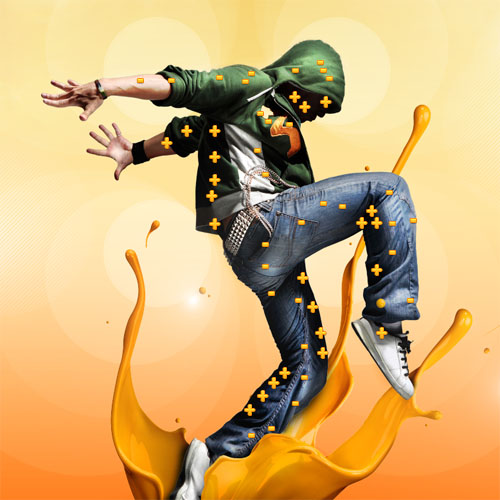
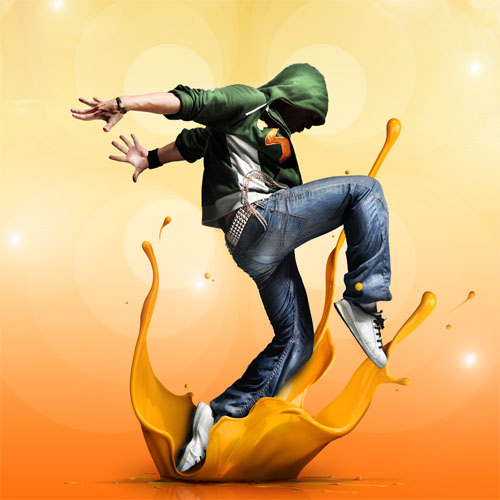
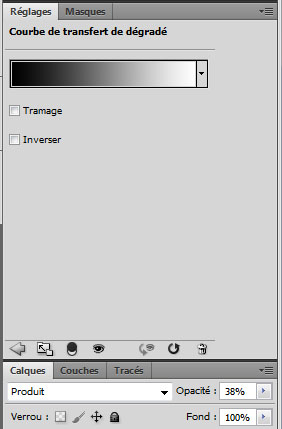
Ensuite ajoutez un calque de réglage courbe de transfert de dégradé en allant dans Menu > Calque > Nouveau calque de réglage > Courbe de transfert de dégradé puis changez son mode de fusion en Produit et réduisez son opacité à 38%.
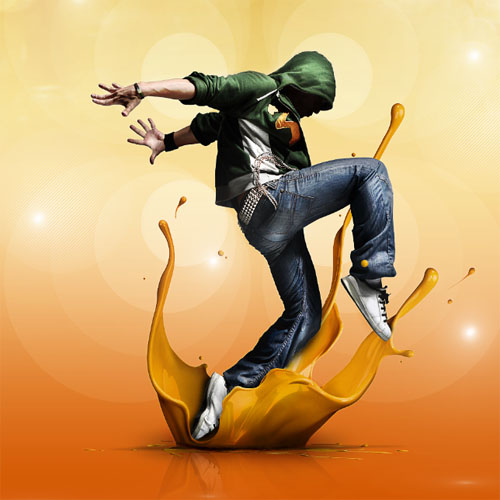
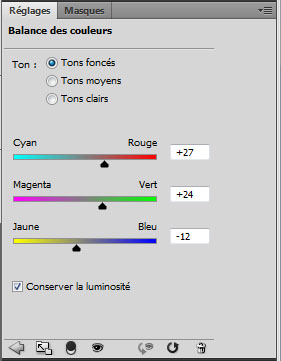
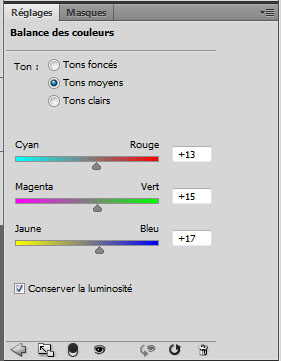
Pour finir ajoutez un calque de réglage balance des couleurs et réglez les tons comme ceci
Et voilà le résultat final
Un tutoriel inspiré du travail de T.Retoka écrit et refait de A à Z par Tutsps
































Le pack ne fonctionne pas ;-(
C’est ok pour le patch je viens le télécharger, réessaye pour voir.
Tuto magnifique, j’adore je m’y met dessuite 😀
PS: quelqu’un aurais t-il une image dans le même style mais gratuit svp^^
encore et toujours super, je n’ai pas d’autre mot 🙂
Magnifiquement magnifique, j’adore ce genre de tutoriels LOL
Voici mon résultat :
http://tosk8an.bookspace.fr/photo,1… 😀
Encore merci pour ce tutos Magnifique LOL
Du très bon taf, merci pour ce tutos Magnifique
Salut a tous, pour la photo elle est sur internet cherche un peu malheureusement je n’ai plus le lien, moi je l’a récupère d’un précédent travail que j’avais fais avec la même photo. Bon courage pour la recherche :$
Merci beaucoup!
Ma version:
http://www.chez-mireilled.com/artic…
Tape: breakdance render sur google pour l’image 🙂
Bonjour quelqu’un peut renseigner pour les brushes a utiliser svp 🙂
Magnifique, continue ainsi c’est parfait :). 🙂
Bonjour,
Tuto super, mais petite question: où puis je trouver ces photos de personnes que tu utilises régulièrement ? Et quels sont les mots clés que tu utilises pour les trouver ? Merci d’avance et bonne année !
Bonjour, >>Beuneu le lien de l’image utilisée est bien mentionnée dans le tutoriel
https://twitter.com/tictac2126/stat…
Merci c’est super ! 🙂
super merci
En effet ! Merci… Cependant, je remarque que ce sont des photos payantes, est-ce que vous payez ? Car ce que je fais sur Photoshop est simplement pour m’amuser et donc ne souhaite pas y mettre de l’argent… Est-ce qu’il existe des banques d’images avec des photos de qualité équivalente et gratuites ?
En effet ! Merci… Cependant, je remarque que ce sont des photos payantes, est-ce que vous payez ? Car ce que je fais sur Photoshop est simplement pour m’amuser et donc ne souhaite pas y mettre de l’argent… Est-ce qu’il existe des banques d’images avec des photos de qualité équivalente et gratuites ?
Il y a des images de danseurs sur le site “render grahiques” et c’est gratuit et en png.
Ah oui, je connais…
Merci en tout cas de votre aide, c’est gentil
…je me corrige, vrai que cette image est une reprise..je n’ai juste pas lus la petite ligne sous la création. Tu peux donc annuler ses commentaires inutiles !
Bonne continuation !
J’aimerais savoir ou vous trouvez toutes ces images de haute qualité pour vos tutos.
Tres bon tuto 😉
Venez voir mon blog avec tout mes création
Rejoigne aussi ma page facebook 😉
Super le tuto 😉
ma réalisation :
http://lebossdu31000x.wix.com/hd-le…!design-just-dance/c7ok
incroyable.
Bonjour,
cela fait 2 jours que je planche sur la question, je n’arrive absolument pas à faire les fameux “brushes”… n’étant pas du tout une pro de PS je n’aurais peut être pas dû m’attaquer à ce tuto mais il est tellement bien expliqué que ça parait assez simple à réaliser si on suit bien les instructions ! alors au secours ! quelqu’un peut il me donner la marche à suivre pour faire ces brushes ?? merci d’avance 🙂
Superbe tuto merci
Voilà mon rendu dites ce que vous en pensez ! 😀
http://tinss.deviantart.com/art/Pei…
https://www.youtube.com/watch?v=5Q1…
voila le mien
Voilà ma participation !
Encouragez moi sur ma page ! LOL
http://www.facebook.com/photo.php?f…
Ici il y’a des brushes ressemblants 🙂
https://www.tutsps.com/index.php?pos…
Bonne créa à tous !
Merci pour ce tuto, voila ma manip http://byggiy.deviantart.com/art/Ba…
Bonjour!
Je suis bloqué à l’utilisation du tampon…. Impossible de fermer le l’éclaboussure en plus l’outil plume ne me délimite pas une zone de travail (je peu quand même déborder)…
je aime tous le tutos