







Toujours d’actualité Tutsps vous propose un tutoriel à l’occasion de la saint valentin, dans ce dernier nous allons réaliser une superbe carte de vœux rien qu’avec Photoshop.
Créer une carte de vœux pour la st valentin avec Photoshop
Bienvenu dans ce nouveau tutoriel, puisque la saint valentin arrive dans quelques jours nous avons décidé de mettre un tutoriel pour créer des superbes cartes de vœux spécialement pour ce jour et combler les amoureux.
Et voilà un aperçu du résultat final

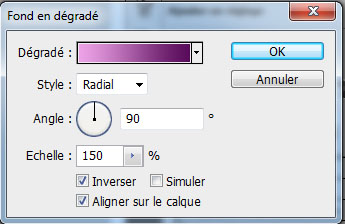
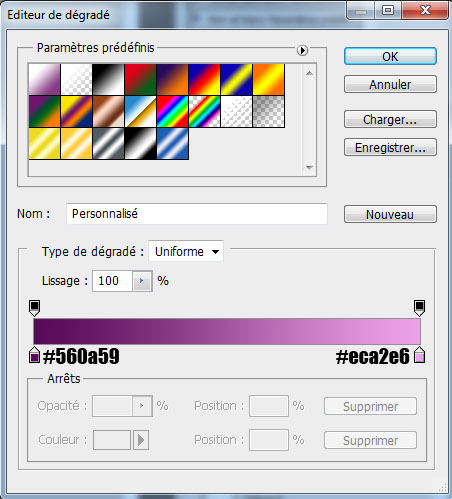
Avant de commencer le travail vous devez télécharger le pack de ressource suivant puis ouvrez un nouveau document de 1900×1200 pixels , résolution 300Dpi , Couleurs CMJN pour une impression si vous voulez juste des images a partager sur le web. Utilisez 72Dpi pour la résolution et les couleurs RVB8bits. Ensuite ajoutez un calque de remplissage dégradé en allant dans Menu > Calque > Nouveau calque de remplissage > Dégradé.

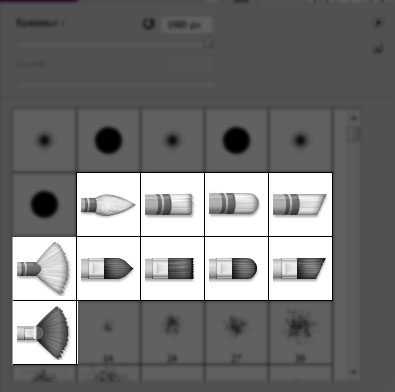
Créez un nouveau calque ( Ctrl+Shift+N ), prenez l’outil pinceau (B) , des brushes fractal et floral puis dessinez les formes suivantes comme ceci.

Créez un autre calque, toujours avec l’outil pinceau (B) dessinez des formes comme ceci en utilisant les brushes de dessin disponible par défaut sue la version cs5 et cs6 .

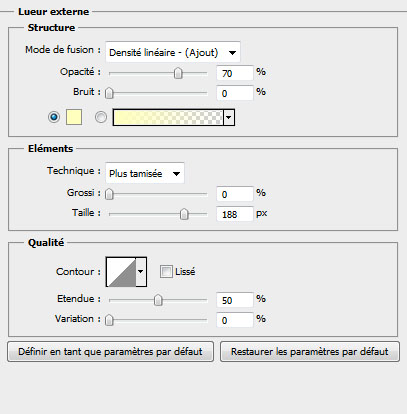
Puis rendez-vous dans les options de fusion .

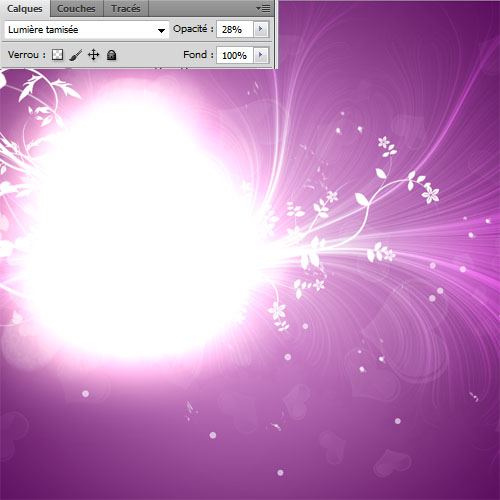
Dans un autre calque, dessinez des cœurs en utilisant l’outil pinceau (B) ou l’outil forme personnalisée (U).

Changez son mode de fusion en Lumière tamisée et réduisez son opacité à 28% .
Maintenant nous allons créer les formes principales. Pour le faire importez les deux textures suivantes dans Photoshop (Pas dans votre document de travail)
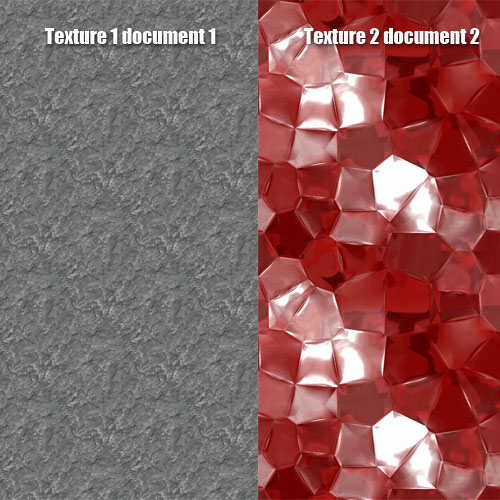
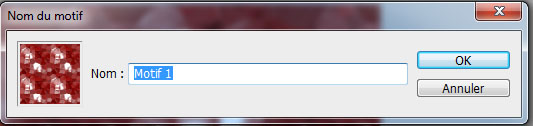
Puis allez dans Menu > Edition > Utiliser comme motif.
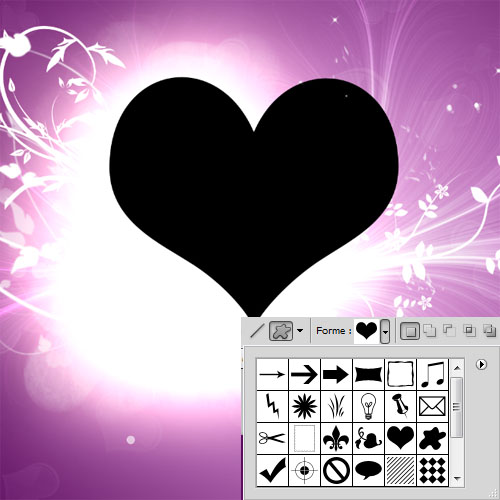
Prenez l’outil forme personnalisée (U) et dessinez un cœur comme ceci
Rendez-vous dans les options de fusion
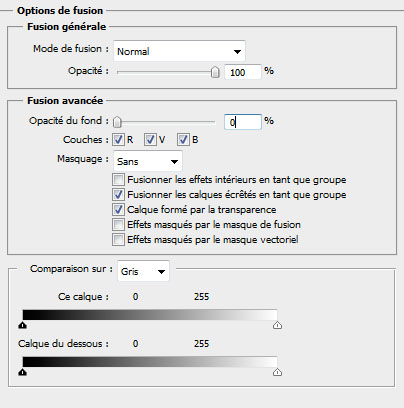
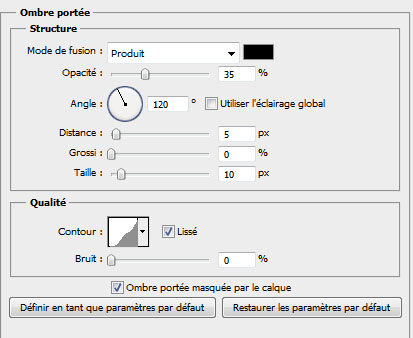
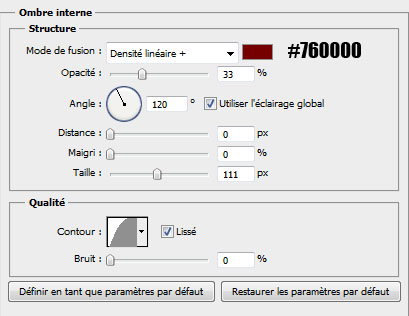
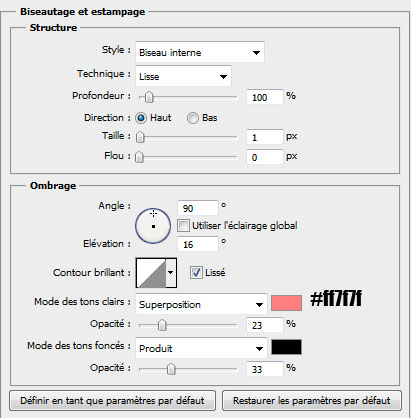
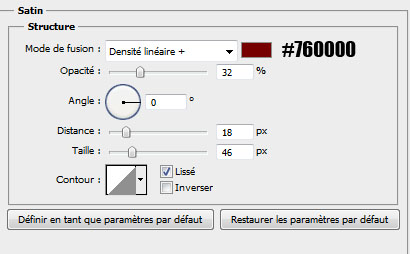
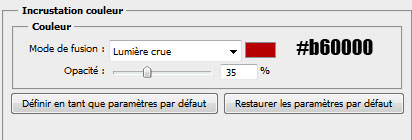
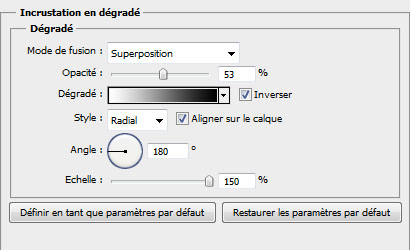
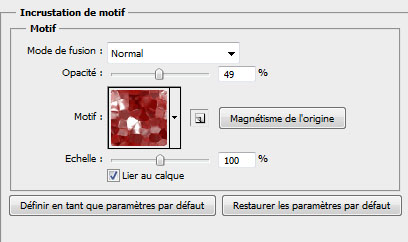
Ce qui vous donne le résultat suivant

Dupliquez le calque du cœur en appuyant (Ctrl+J), et masquez tous les options de fusion de ce dernier ( en cliquant sur le petit œil a coté d’effet ) et n’oubliez pas le fond aussi
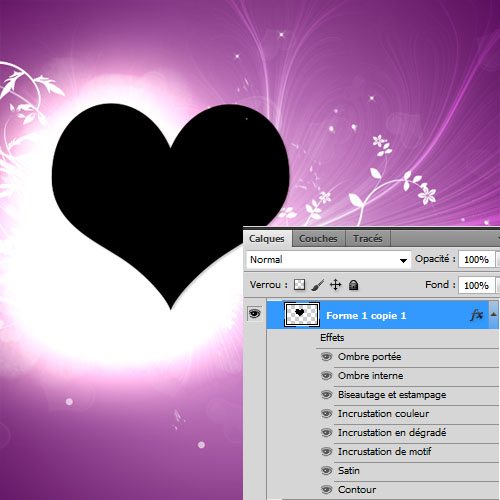
Récupérez la sélection du cœur en allant dans Menu > Sélection > Récupérer la sélection ou bien en maintenez la touche Ctrl enfoncé et cliquez sur la vignette du calque.

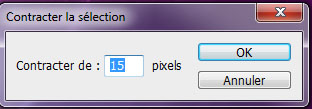
Puis allez dans Menu > Sélection > Modifier > Contracter et mettez 15 pixels.

Puis appuyez sur le bouton supprimer de votre clavier pour effacer la sélection pour obtenir un simple contour noir comme ceci.

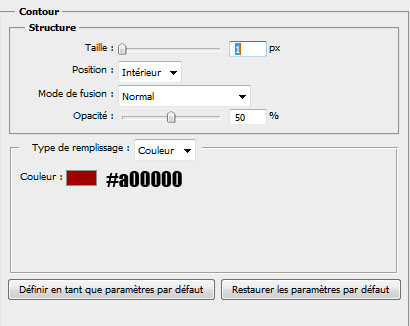
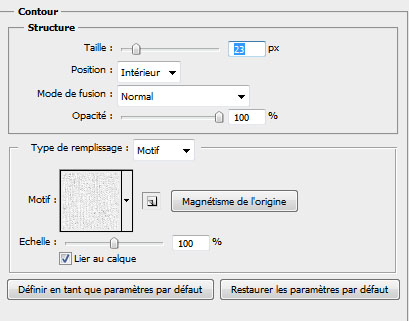
Maintenant rendez-vous dans les options de fusion de nouveau (n’oubliez pas de cliquez sur le petit œil pour afficher les styles de calque appliqués).
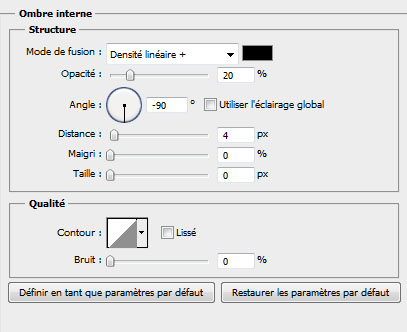
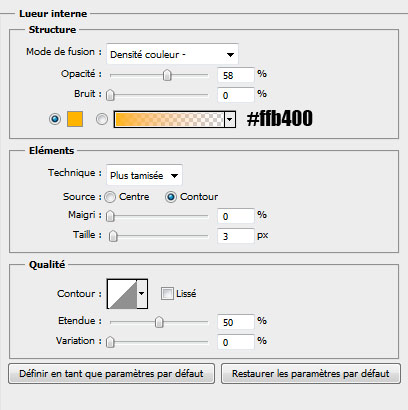
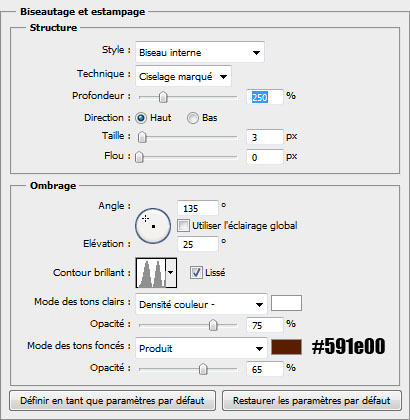
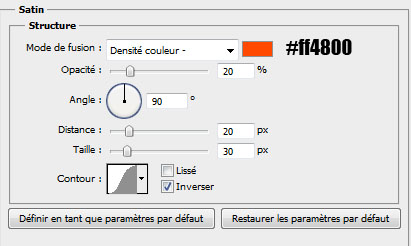
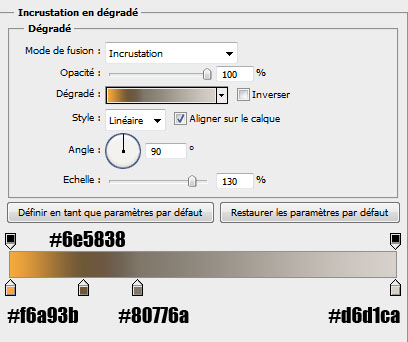
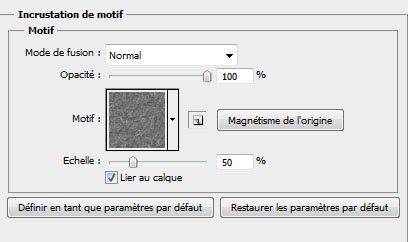
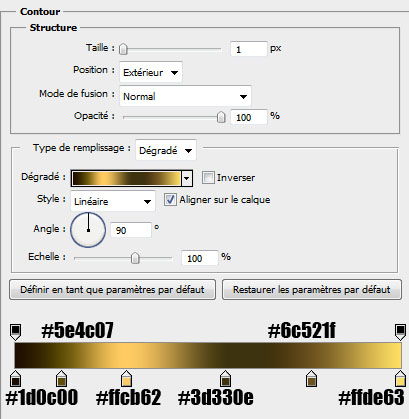
Et voilà le résultat
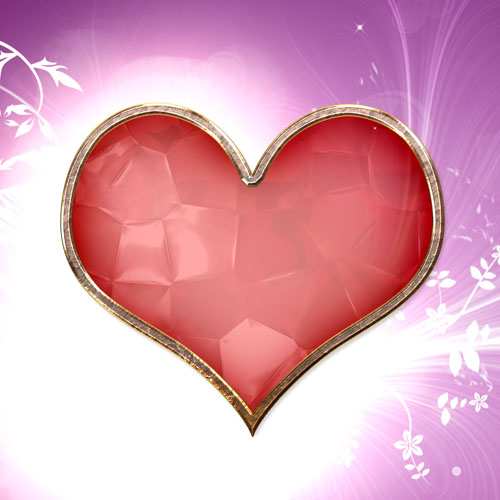
Ensuite dupliquez le contour et ajustez-le comme ceci en utilisant l’outil transformation (Ctrl+T).
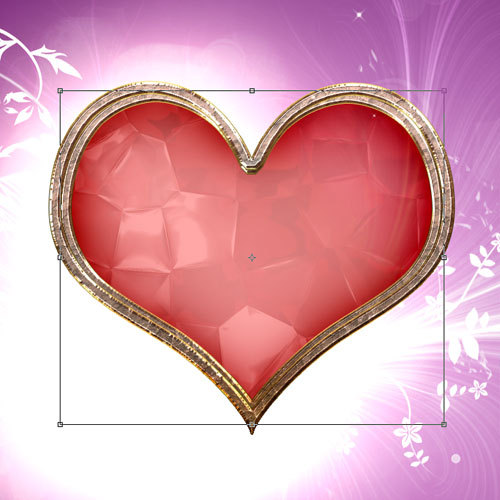
Prenez l’outil ellipse (U) et dessinez une petite ellipse rouge ( #bd0000 ) comme ceci
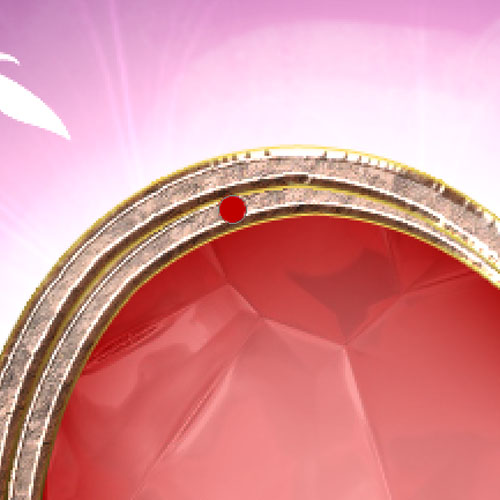
Puis rendez-vous dans les options de fusion
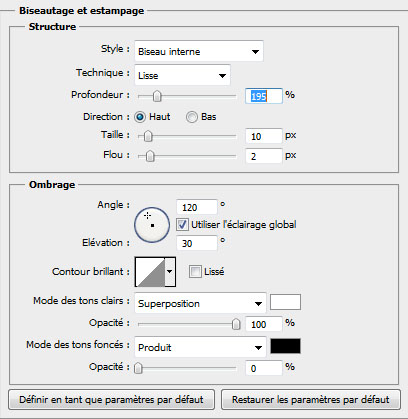

Refaite la même chose avec une autre couleur puis dupliquez les plusieurs fois et ajustez-les au niveau du contour métallique pour obtenir l’effet suivant.
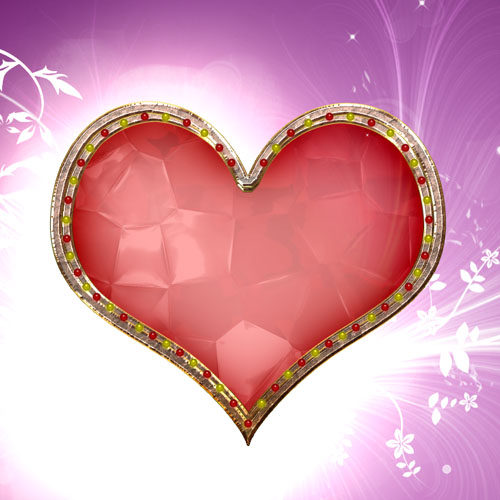
Fusionnez les calques du cœur et dupliquez-le puis ajustez-le comme ceci

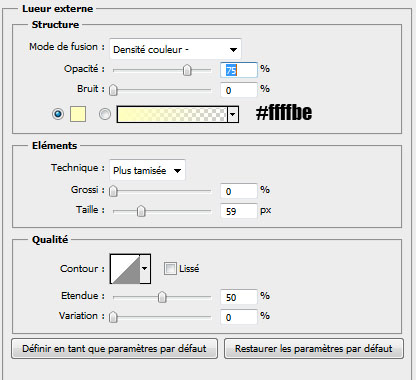
Maintenant tapez votre texte en utilisant la police fournis dans le pack en haut, dans les options de fusion appliquez les mêmes styles que le cœur rouge en haut et ajoutez une lueur externe.

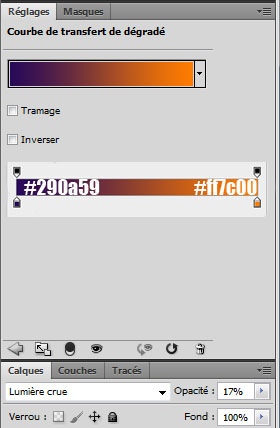
Ensuite ajoutez un calque de réglage courbe de transfert de dégradé en allant dans Menu > Calque > Nouveau calque de réglages > Courbe de transfert de dégradé puis changez son mode de fusion en Lumière crue et réduisez son opacité à 17%.

Ensuite importez la texture suivante dans votre document

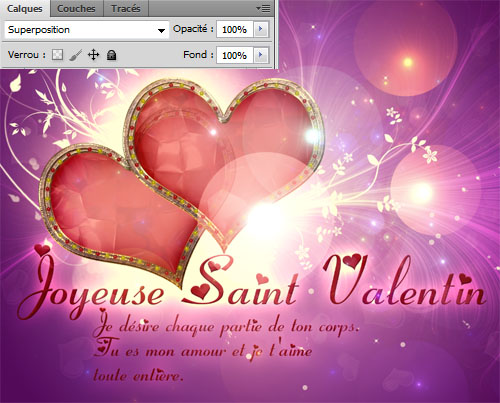
Changez son mode de fusion en superposition
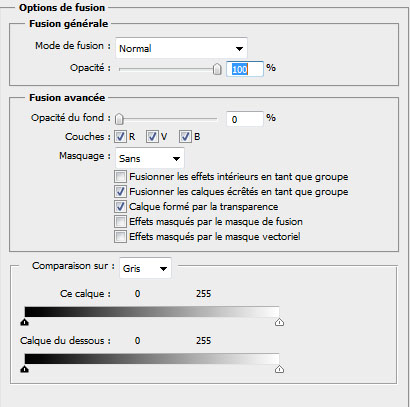
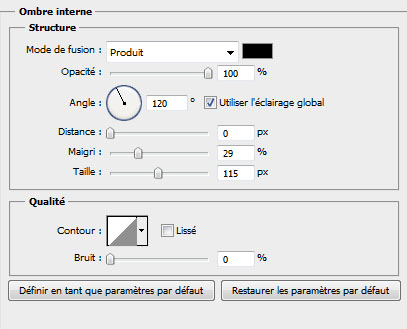
Pour finir créez un nouveau calque, prenez l’outil pot de peinture (G) et remplissez le avec du blanc puis rendez-vous dans les options de fusion
Et voilà le résultat final et sur ce je vous dis Joueuse ST valentin les amoureux et les amoureuse
































Très bon tuto, mais lors de tes options de fusion pour le coeur central, j’obtiens un coeur plus clair (+/- couleur saumon) et non rouge vif comme le tiens :/
Bonjour et merci pour ce tuto il est trop sympa
>>kevin as-tu bien mis le fond 0 ?
Je ne sais pas, je vais recommencer en insistant sur le fond 0 et je dirai si ca va
joli taf 🙂
j’ai désormais la bonne couleur mais le soucis est qu’après avoir dupliquer le coeur et coché les effets, il reste rouge, il ne devient pas noir …
Enorme! On dirait les coeurs dans Legend Of Zelda 😉
Excellent tutoriel! Merci d’avoir partagé. Ma petite amie sera très surprise de mes capacités Photoshop
Excellent tutoriel encore une fois.
Enorme respect pour un énorme boulot.
PS : A la fin c’est pas ‘ joueuse ‘ mais joyeuse ‘ ^^
@kevin ? est ce que tu as décoché les effets, passé un coup de pot de peinture noir ?
Une fois fait, tu continues la manip : sélection du coeur >Modifier > contracter > supprimer
Merci pour ce superbe tuto!
Ma participation:
http://www.chez-mireilled.com/artic…
LOL je vous aimes fort
Super ! 😀
Merci ! ça me donne de super idée pour une carte de saint valentin 🙂
Merci, encore un tuto magnifique 🙂
trés bon ,j’e me suis servir de sa pour en créer d’autres
super tuto et voila
http://www.facebook.com/photo.php?f…
Bonjour
Quelqu’un peut m’expliquer SVP pourquoi quand j’change le document avec les spheres Lumineux En mode superposition j’obtiens se rendu Malgré que c’est la 1ere fois que ça m’arrive j’ai essayé tout les modes de fusion pour avoir le meme rendu comme sur le tuto aucune chance quoi ! ;-( :-O :-C
http://nsa32.casimages.com/img/2013…
Bonjour Parkinson, essayes en décochant la case ‘ options de transfert ‘ dans le menu du haut..
Bonjour, j’ai un problème au moment de créer le contour d’orée du grand cœur rouge. Quand je veux supprimer ma sélection, il me supprime tout le claque et non que l’intérieur sélectionné.
C’est bon je viens de trouver la réponse à mon problème, celle-ci est qu’il faut que le calque soit pixelisé.
Voilà, si ça arrive à d’autre personne 😉
@ VoluB : Heureux que tu aies pu résoudre ton souci tout seul.
Néanmoins, ce souci peut aussi provenir du fair que dans l’outil sélection, en haut, il y ait ‘ Groupe ‘ de séléctionné et non ‘ Calque ‘ dans le menu déroulant
Très bon et beau tuto.
Voici ce que j’ai fais pour ma part, les critiques sont les bienvenues :p
http://nsa31.casimages.com/img/2013…
Waooouw génial merci :))
Salut. Un très bon tuto mais j’ai un problème car comme kevin, j’ai aussi un cœur rouge saumon pale et j’ai pourtant mis le fond à 0 et j’ai parfaitement suivis le tuto. Voici ce que ça donne: http://image.noelshack.com/fichiers…
Merci de m’aider pour mon problème 🙂
bonjour
je suis débutant sur photoshop et je bloque en début de tuto sur le dessin avec les brushes :
Créez un nouveau calque ( Ctrl+Shift+N ), prenez l’outil pinceau (B) , des brushes fractal et floral puis dessinez les formes suivantes comme ceci.
faut-il utiliser plusieurs brushes différents ?
cordialement
Bonjour, @silure70 oui il faut utiliser plusieurs brushes
Merci et à très bientôt
Bonjour. Merci pour ces beaux tutos. En ce qui concerne celui-ci les pages pour télécharger les brushes fractal et floral ne sont plus valides. Merci et bonne continuation. Jean-Pierre.
Merci pour la remarque, les liens sont à jour