







Un super tutoriel transformer Angelina joli en cyborg réaliste avec photoshop cs4 dans ce tuto vous allez apprendre des tonnes d’astuces Tampon de duplication / correction réglages des tons etc ,, un tuto très varié et très long mais Vous n’allez pas le regretter
Transformer Angelina jolie en cyborg
Étape 1 :
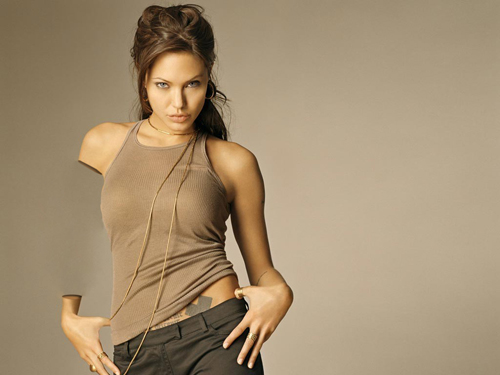
Nous allons commencer par découper les membres de cette superbe nana
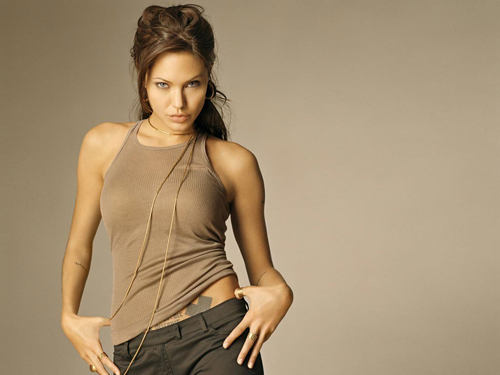
dupliquez votre calque original(Ctrl+J)
Prenez l’outil Tampon de duplication (S) Cet outil sert à dupliquer une partie d’une image
Son utilisation est simple : il faut, au préalable, choisir une partie de l’image que l’on veut dupliquer. Cette sélection se fait grâce à la touche ALT . Maintenez la et cliquez sur l’endroit à dupliquer. En appuyant sur votre curseuur se transforme en cible

faite cet manip sur le bras car nous allons remplacez sa place par la couleur de l’arrière plan comme ce si
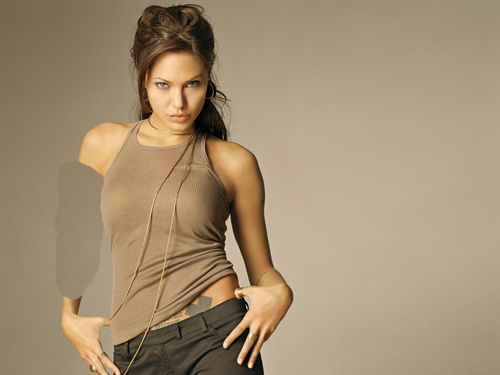
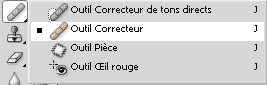
Maintenant nous allons utiliser l’outil Correcteur (J) utilisez le de la même façon que le tampon de duplication sa fonction est de permettre de préserver la luminosité et la texture des différentes zones
refaite la même étapes précédente en utilisant ce dernier
voici le résultat
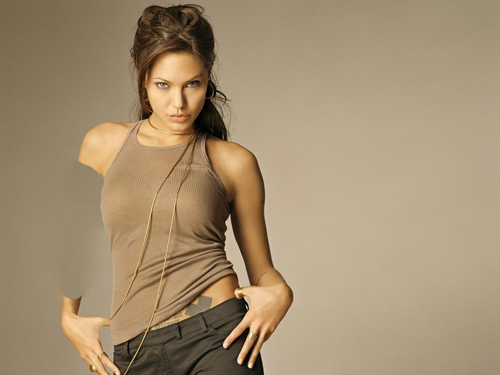
Maintenant nous allons faire des petits réglages au niveau des extrémité du bras prenez l’outil plume et dessinez quelque un petit carde extrémité de l’épaule
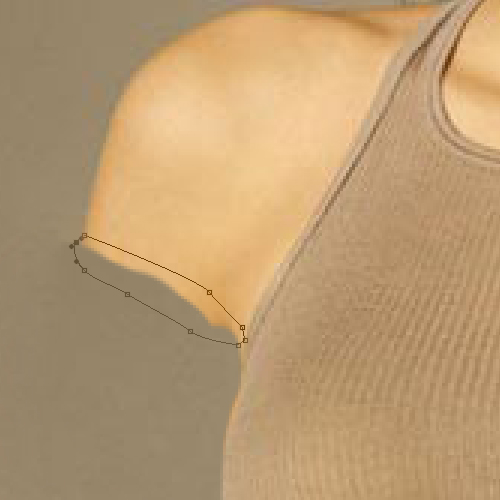
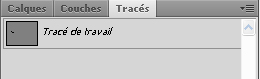
Après allez au onglet tracé et maintenez la touche Ctrl enfoncé et cliquer sur tracé du travail
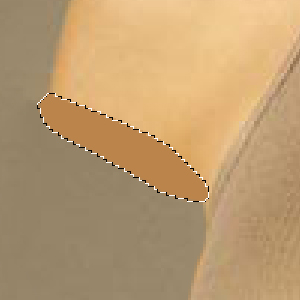
Ensuite créez un nouveau calque et remplissez la sélection avec du marron #bb844b
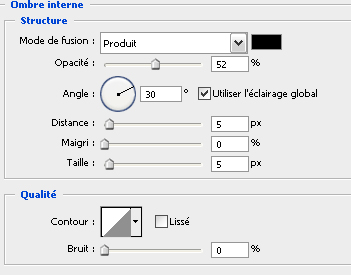
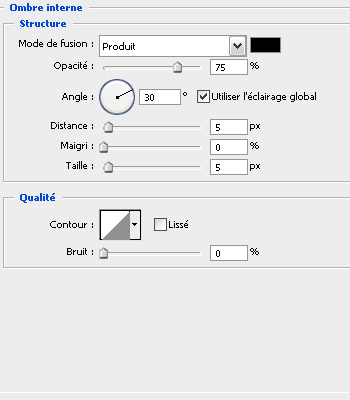
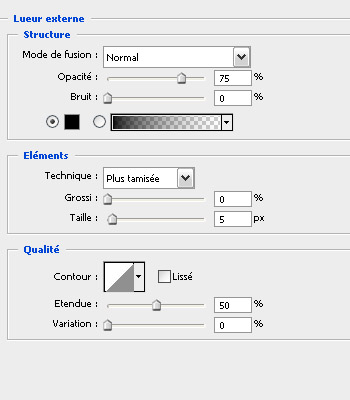
Appliquez les options de fusions suivantes
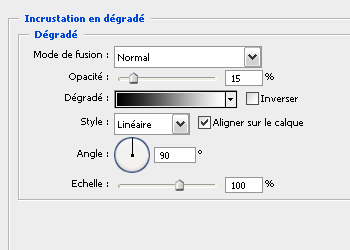
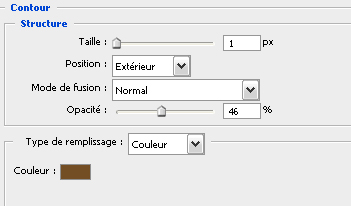
Après avoir terminer allez dans Menu > Edition > Transformation manuel
et essayez d’ajuster votre calque comme ce si
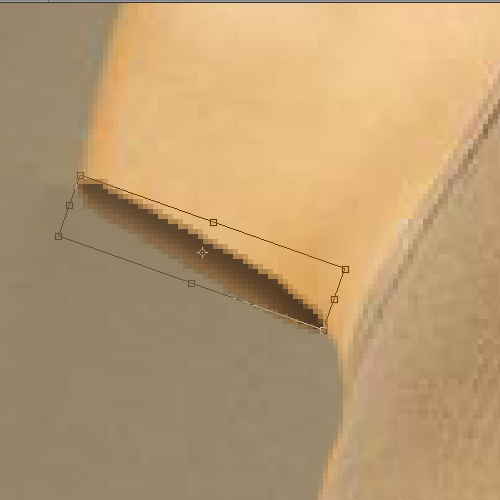
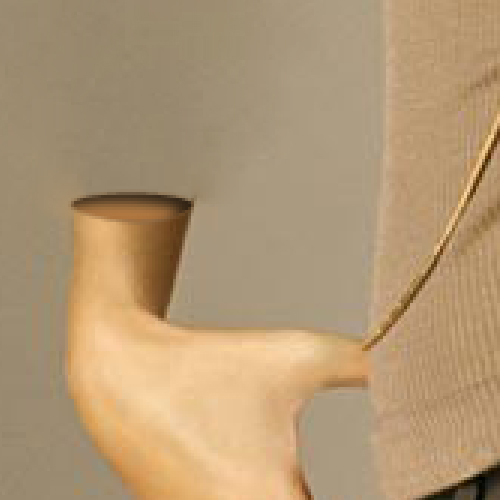
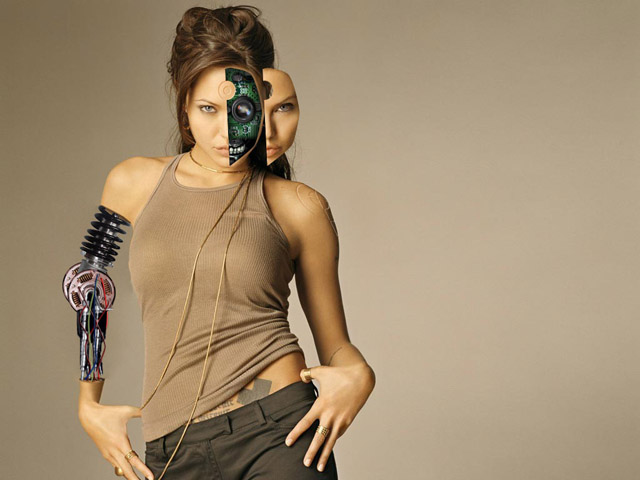
Recommencer les mêmes étapes pour le poignée de main
Étape 2 :
nous avons besoin de quelque images de moteur
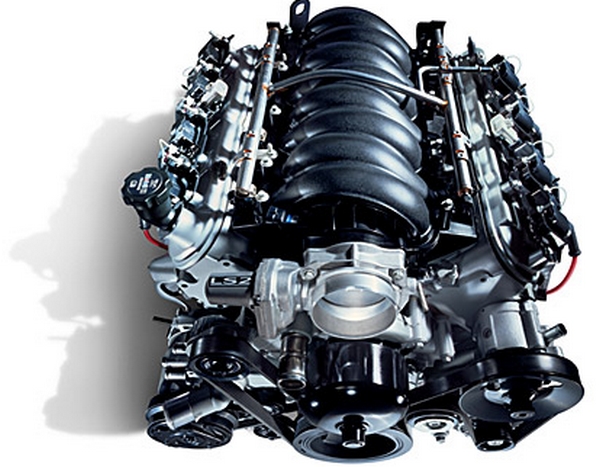
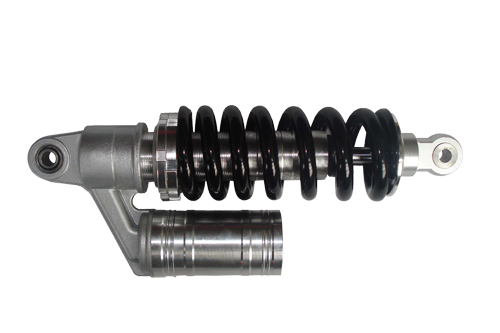
pour commencer importez copier l’image de l’amortisseur suivant mettez son calque au dessous du calque de l’extrémité de l’épaule
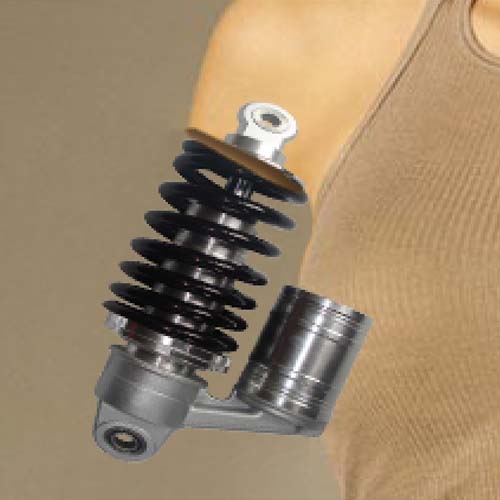
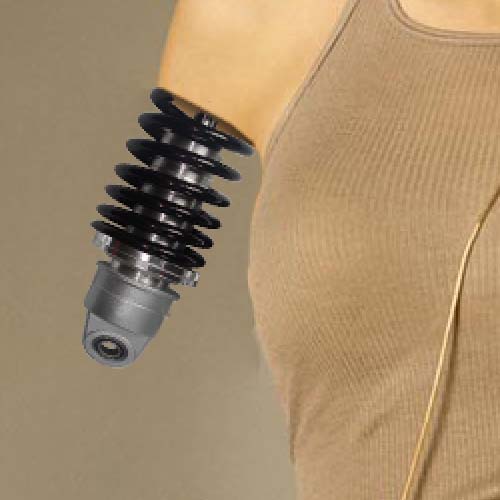
Prenez l’outil gomme (E) et effacez les partie indésirable
faite la même chose pour ce disque
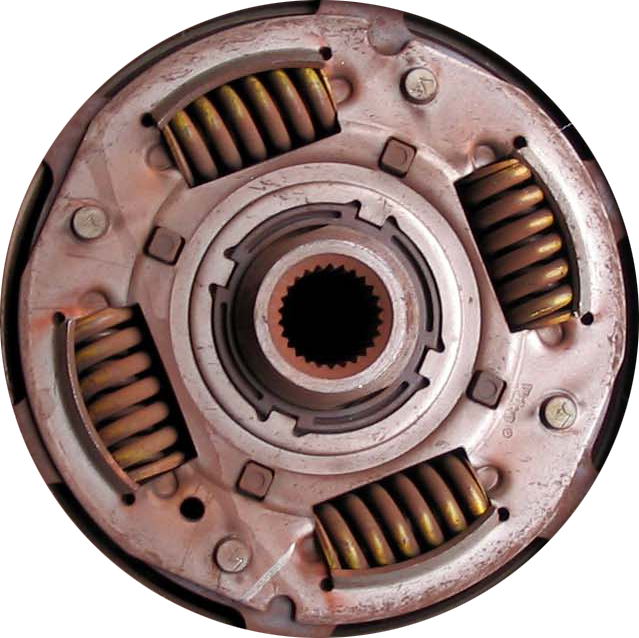
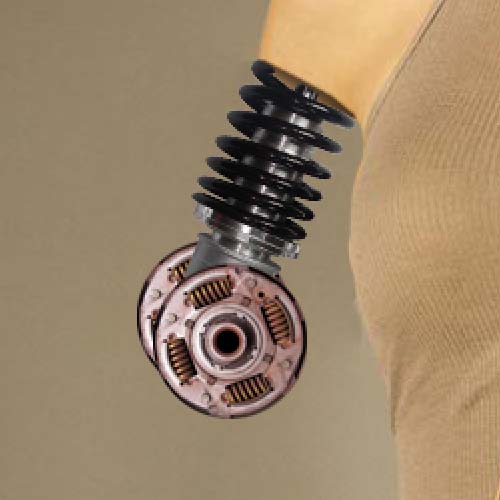
Dupliquer le et faite en sorte que les calques du 1 disque sois en dessus de l’amortisseur et l’autre au dessous
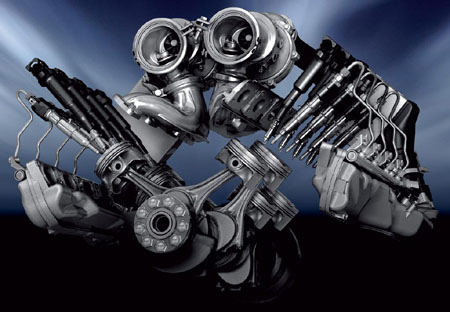
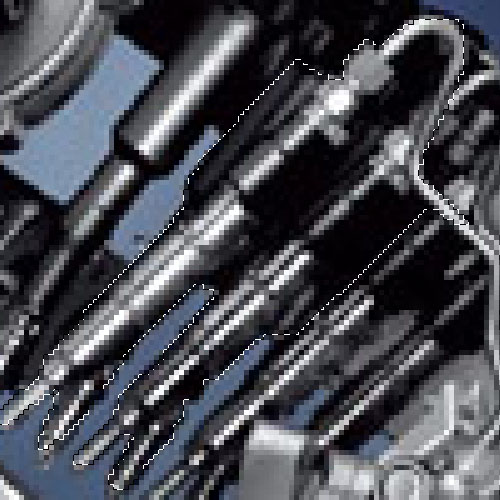
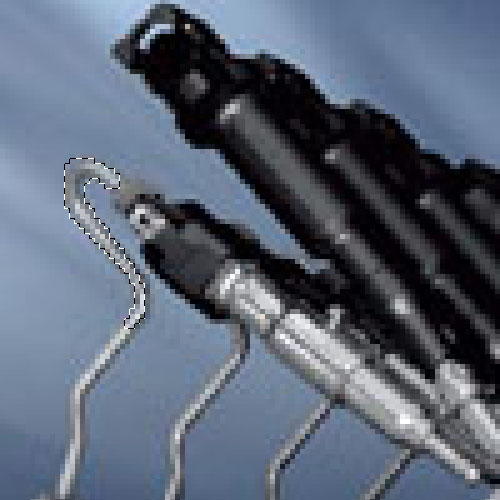
Maintenant prenez ce monstre de chez BMW et à vos outils de sélection
Perso j’utilise l’outil plume pour la sélection
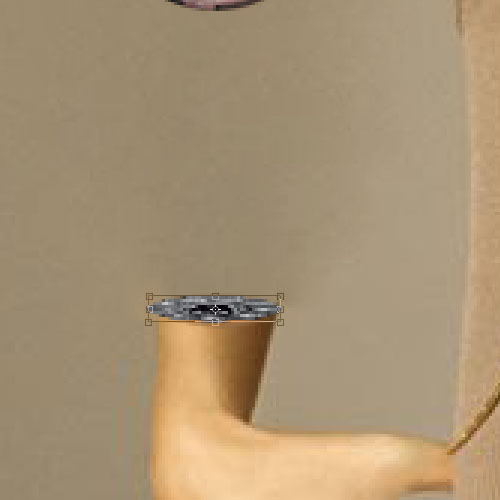
Sélection cet partie la du moteur et superposé avec poignée de main d’Angelina(avec la transformation manuel CTRL+T)
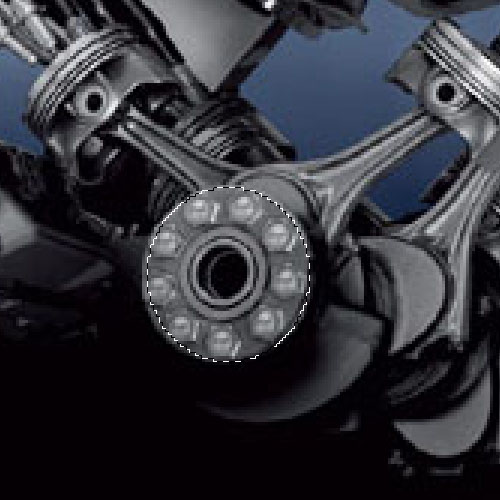
Changez le mode de fusion de ce dernier en lumière crue
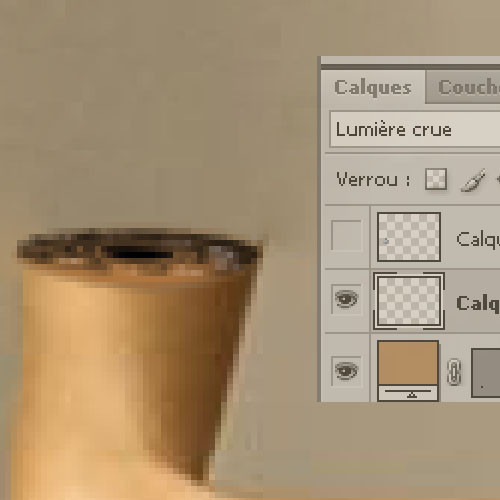
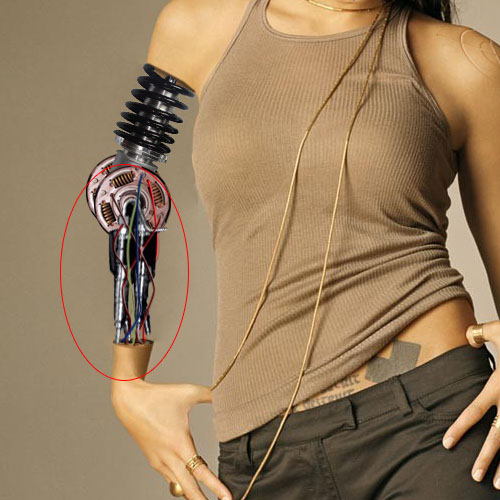
Maintenant nous allons ajouter des files électrique multicolore
dans un nouveau calque prenez l’outil plume et dessinez la courbe suivante
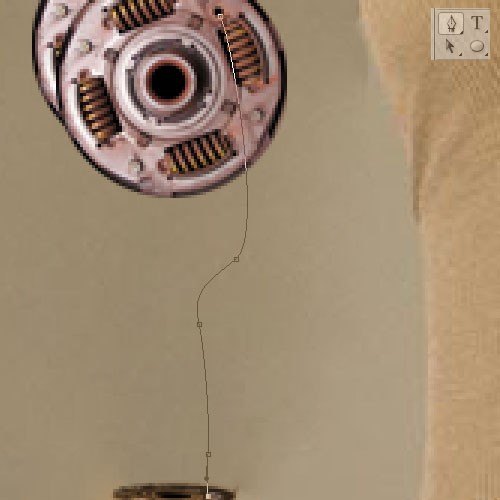
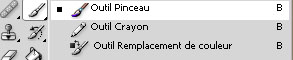
sélectionnez l’outil pinceau (B)diamètre principale 3px
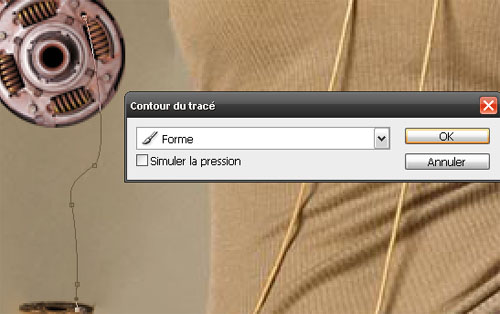
Re-sélectionnez l’outil plume et cliquez avec le bouton droit de la souris > Contour de tracé
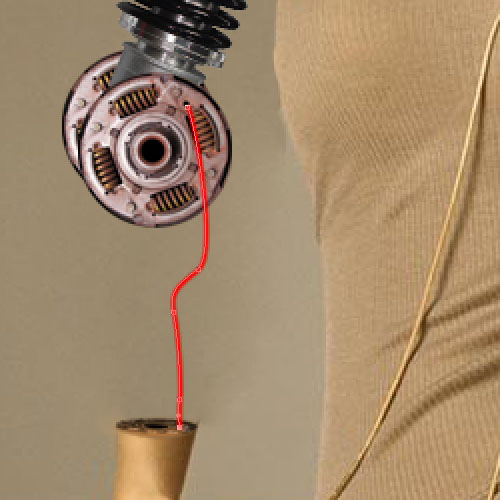
Appliquez les options de fusion suivantes
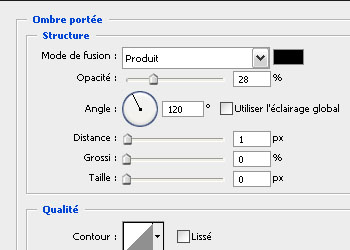
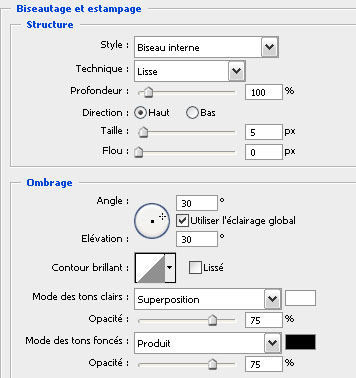
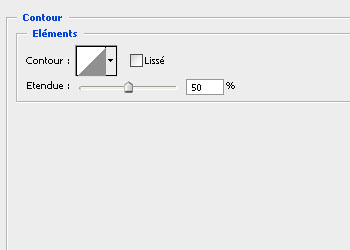
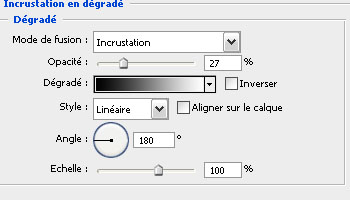
Refaite la même étape avec des couleur différent
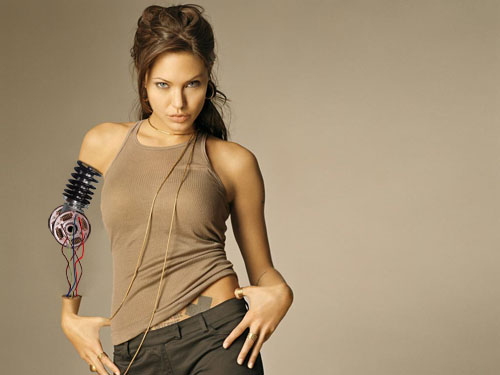
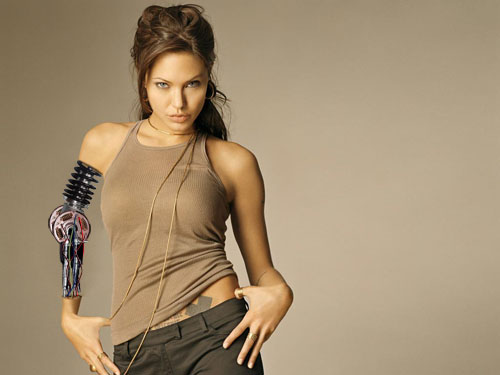
Revenez à notre moteur et sélectionner quelque bout de ce dernier mettez le derrière les fille électrique comme ce si
Étape 3 :
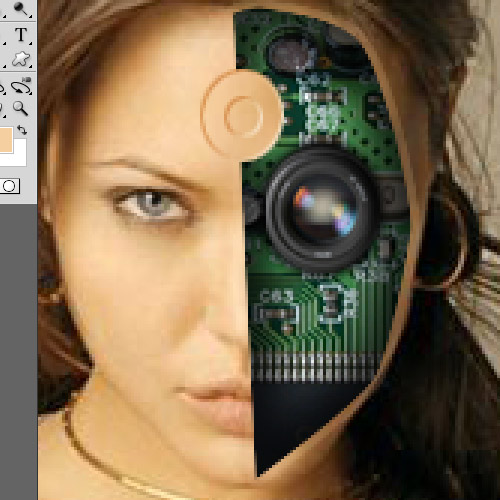
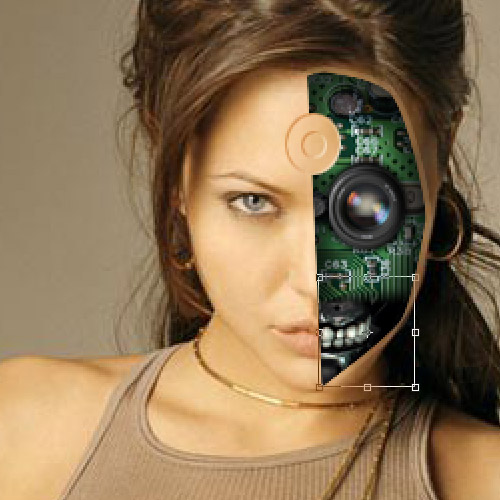
faite des sélections comme ce si au niveau du visage utilisez les outil de sélection pour les forme géométrique et l’outil plume pour les sélection aléatoire
à chaque fois que vous sélectionnez une partie faite un copie coller (Ctrl+C / Ctrl+V)
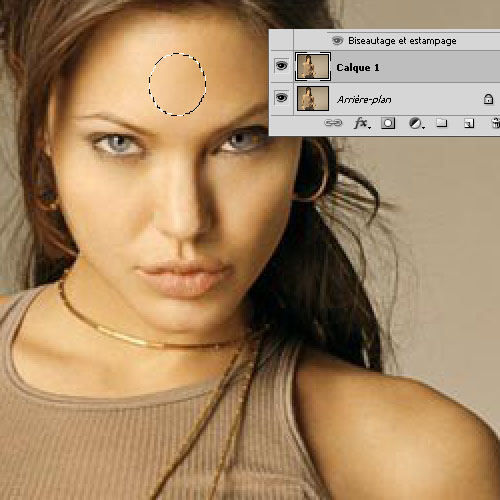
Appliquez les options de fusions suivantes
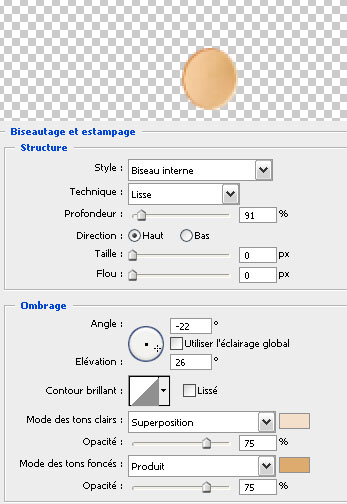
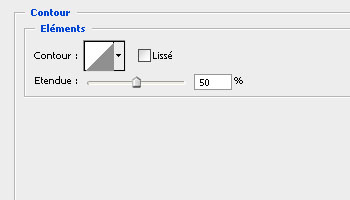
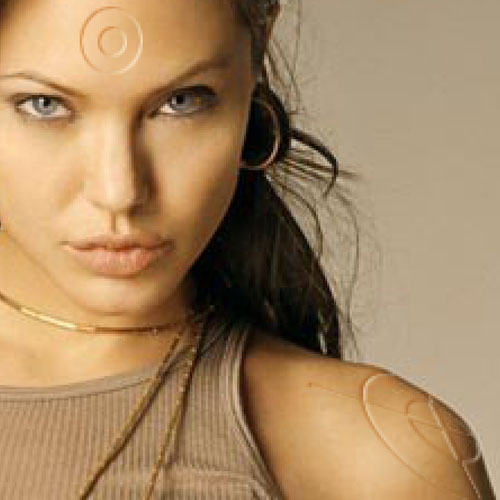
Sélectionnez et copiez une partie du visage importez ce circuit électronique copier la même sélection
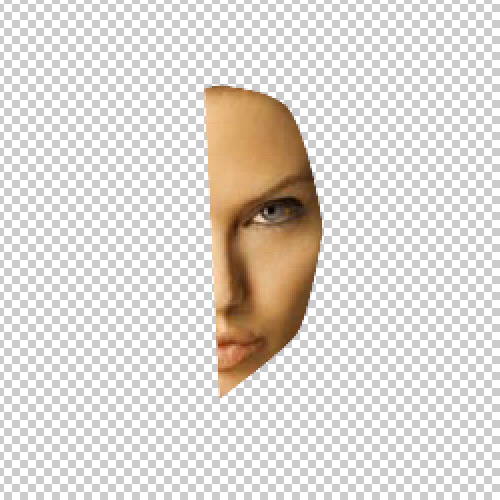
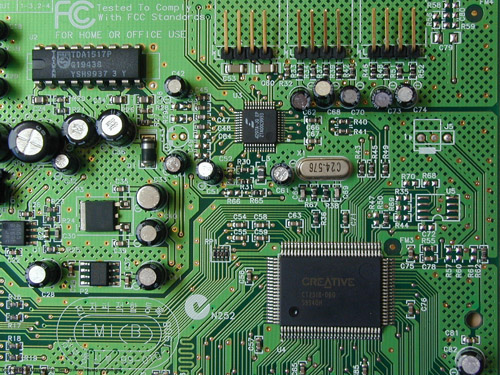
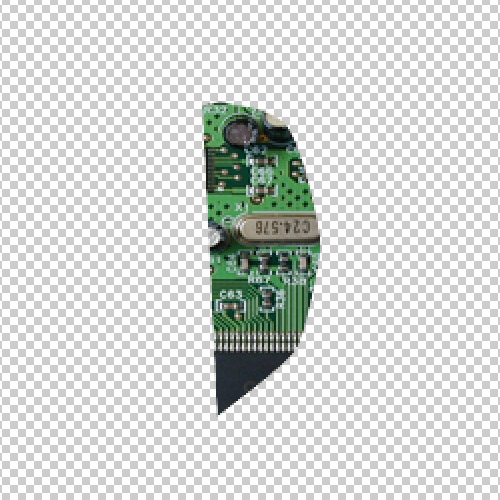
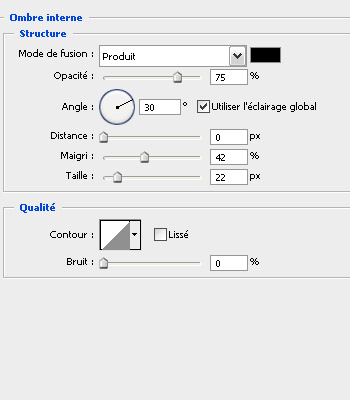
Appliquez dessus les options de fusion suivantes :
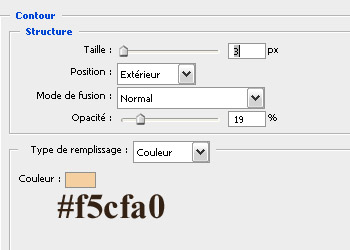
Mettez les en superposition (les calque pas le mode de fusion)
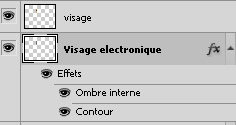
sélectionnez le rond et supprimer la partie du visage au dessous de ce denier
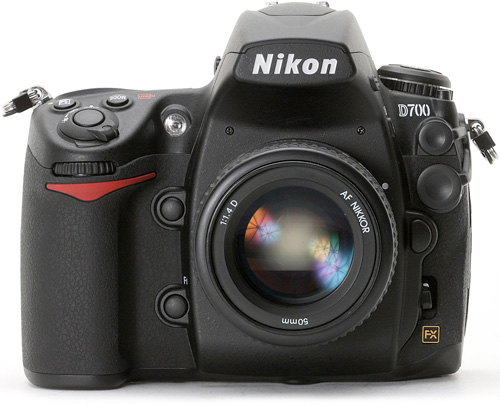
Sélectionnez l’objectif de cette appareil photo et coller le au niveau de l’œil d’Angelina
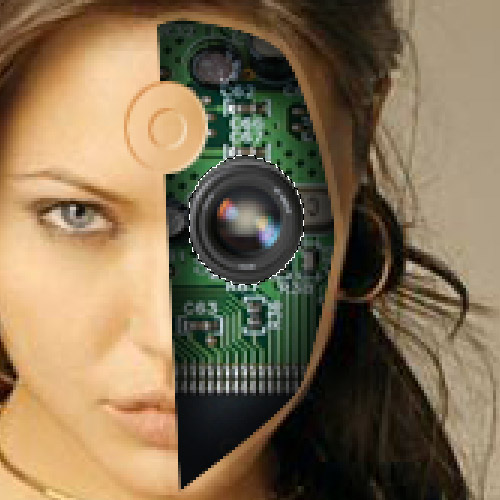
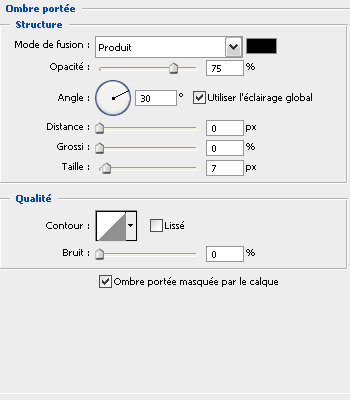
Appliquez dessus les options de fusion suivantes
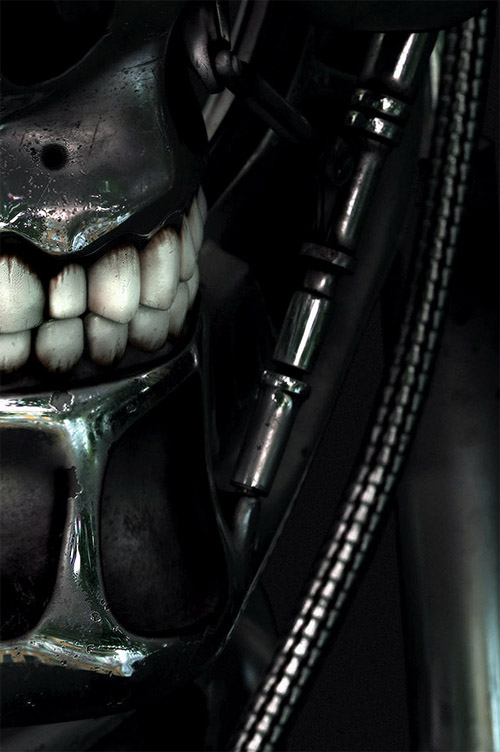
Placez ces dents au niveau de la bouche d’Angelina
Maintenant prenez la partie du visage sélectionné et déplacez la un peut à coté
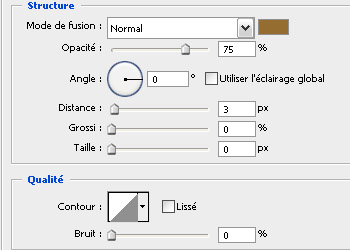
Appliquez dessus les options de fusion suivantes
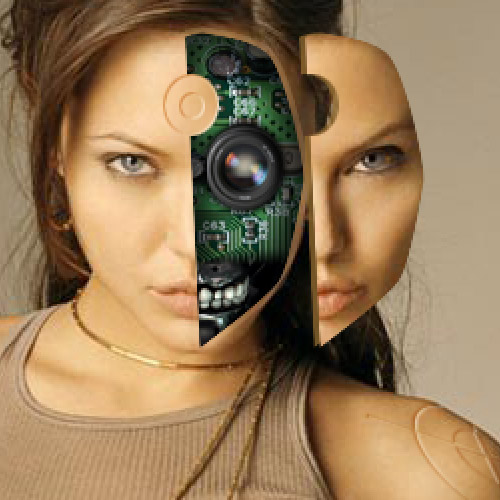
Sélectionnez ces parties du moteur et coller les au niveau du visage pour faire des supports comme ce si
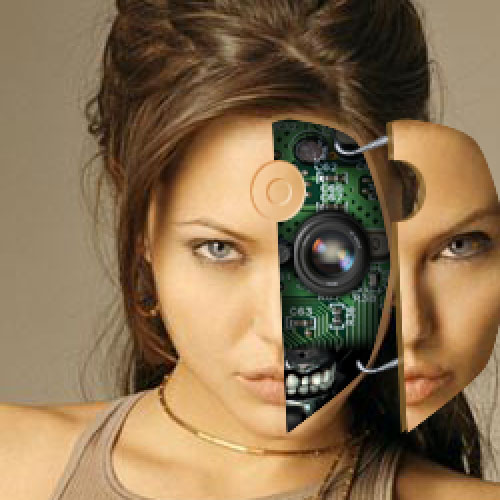
c’est fini pour le cyborg nous allons ajouter quelques réglages pour les tons et couleurs
Cette manip et sous photoshop cs4 sur l’onglet réglages cliquer sur créer un calque de réglages de balance de couleur mettez
Ton foncé -48 / -24 / +8
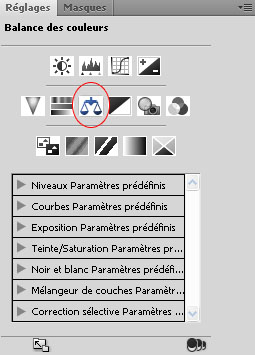
Maintenant créez un dégradé similaire à celui la et changez le mode de fusion en incrustation

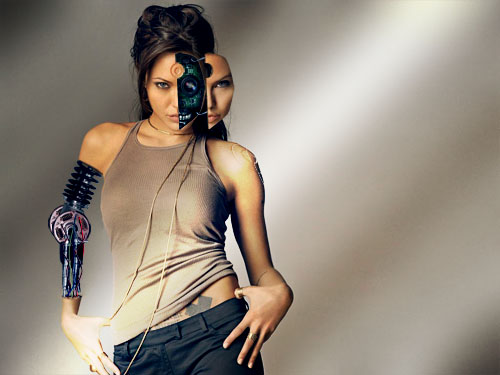
Sur l’onglet réglages cliquer sur créer un calque de réglages de Vibrance
Vibrance +65
Saturation -51
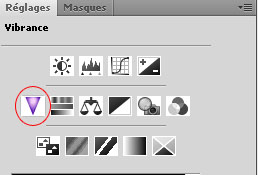
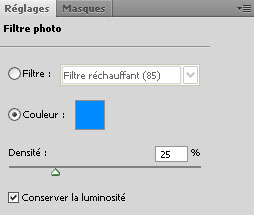
Cliquer sur créer un calque de réglages de Filtre photo
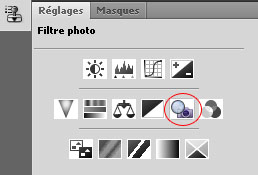
réglez comme ce si
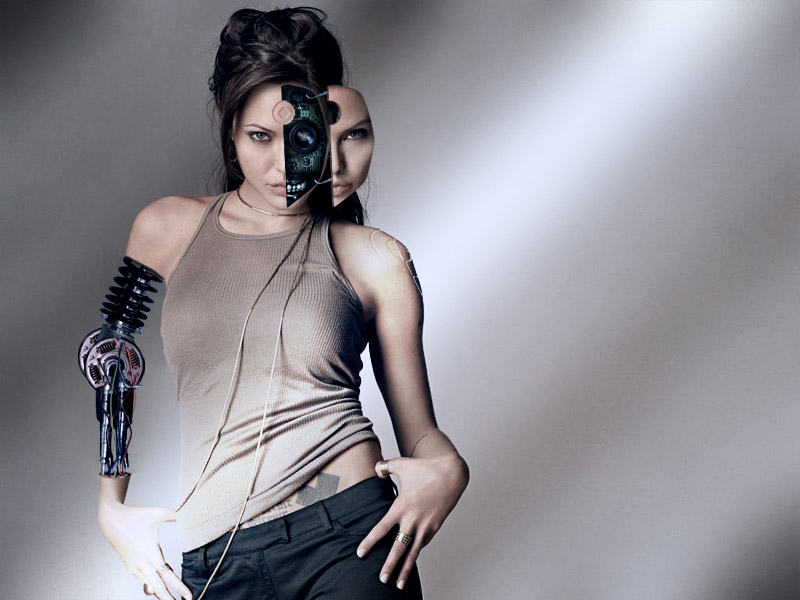
et voilà le travail c’est fini
































Merci très cool la métamorphose
Angelina joli est très sexy même en cyborg merci bien pour ce magnifique tuto
Merci 😉
Superb! Tu fais sa pour le plaisir?
Oui bien sure 😉
Vraiment sympa ^^ Merci beaucoup… Mais, euh… comment dire… Je débute et je suis bloqué au dégradé: Il masque l’image de base… Snif :'( Comment faire :'( :'( (teuhplait ^^)
c’est bon, trouvé ^^
Y a encore tant de choses à manipuler avec Photoshop, fallait y penser quand même, toujours aussi fasciné et passionné ^^
Vraiment sympa !
Merci pour ce tuto, bien que tu aurai pu expliqué au niveau des réglages car au moment au on arrive pour l’ombre du visage, faut trouvé tout seul j’ai cherché pendant une heure si c’était ombre externe ou pas. Mais sa marche super bien avec CS3 =) Merci
pouah simplement énorme!!!!
Salut merçi ! ^^
mais je suis bloqué est ce que vous pouvez refaire ce tuto en vidéo svp svp svp? !
:-/ Comment faite vous pour la transformation manuel ? Je n’y arrive pas du ;-(
Bonjour,@jaleiel c’est simple tu te mets sur le calque puis tu fais CTRL+T ou en allant dans Menu > Edition > Transformation manuelle.
Bonne continuation
trés bien fait !!
CS5 est sorti enfin
et je l’ai O-)
le bras est nikel
et juste un autre petit conseil tu ourai pu aussi faire un coutout du circuit electronique en biseau et estampage contour enbiez
(pour rendre le circuit plus profont)
mais ce mirco point négatif ne compte pas
c’est juste très cool ahahahahah
@nico.v.44 –> si le 21 avril tu avais photoshop cs5 c”est que tu la cracker comme pas mal de monde je pense car il est sorti pour la vente le 7 mai
Pour ma pars, sa donne ceci :
http://fc07.deviantart.net/fs71/i/2…
n.n
(j’ai pas fait la dernière étape, je trouve qu’elle gâche un peu, mais ce n’est qu’un avis personnel !)
Salut, c’est un super tuto vraiment merci 😉
Moi je suis bloquée à partir du contour du tracé.
Lorsque je clique sur Forme y’a rien qui se fait. Aucune couleur n’apparait.
Ca fait une demi-heure que je trouve pas la solution c’est frustrant ^^
Si quelqu’un pourrait m’aider… merci !
Ah ben voilà mon résultat j’en suis hyper satisfaite en sachant que je viens juste d’avoir Photoshop et que j’ai commencé avec ces tutos^^
Vs pouvez pas refaire le tutos en video 😐 SVP ca serai trOo cool Svp !!
Chouette tuto, mais je suis bloqué au contour du tracé, quand je clique droit avec ma souris l’option “contour du tracé” reste grisée, à l’aide :-/
LOL
J’ai réussi ! WOWOW
Moi en Cyborg : http://www.facebook.com/#!/photo.php?fbid=119695714759584&set=a.109796479082841.13436.102137119848777
Où clique-t-on pour télécharger le pack?
comment on fait si on a pas de fond d une couleur
Super tuto rien à dire 🙂
comme d’hab. c’est génial ^^
ma touche perso : http://luciledu13790.skyrock.com/ph…
(toujours avec des photo de moi >.< ,ou de mes amis)
Merci pour ce tuto !
Voioci ma réalisation :
http://www.facebook.com/photo.php?f…
c’est genial c vraiment du jeu :mdr: :mdr:
https://www.tutsps.com/themes/studio…
merci bocou pr le tuto
Supper tuto, il m’ a vraiment inspiré ( bon, ce n’ ets pas du tout similaire )mais, je me suis inspiré du principe pour refaire un pote, en y metant une touche personnel !!
https://fbcdn-sphotos-a.akamaihd.ne…
faudrait mieux travallier l’incrustation du masque
pas mal