







Dans ce nouveau tuto, nous allons apprendre comment créer un super effet métallique sur texte et le booster avec d’autres effets de lumière en utilisant bien sur Photoshop.
Effet de lumière sur texte métallique avec Photoshop
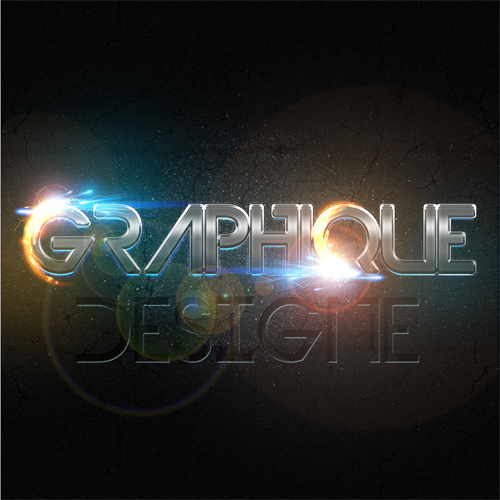
Voilà un aperçu du résultat final
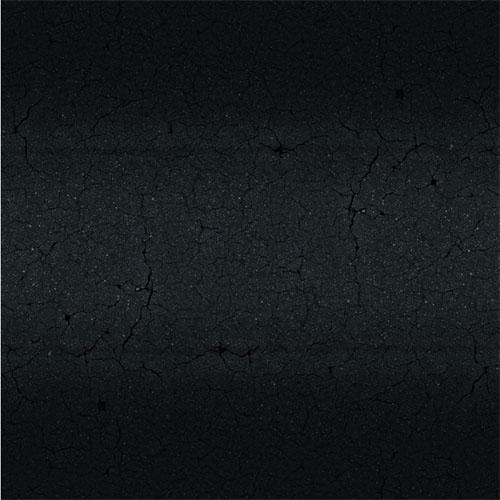
Pour commencer téléchargez le pack de ressource suivant puis ouvrez un nouveau document de 1500×1500 pixels résolution 72Dpi couleurs RVB8Bits ensuite importez la texture de bitume suivante dans votre document de travail.
Ajoutez un calque de remplissage dégradé en allant dans Menu > Calque > Nouveau calque de remplissage > Dégradé
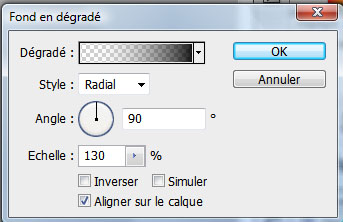
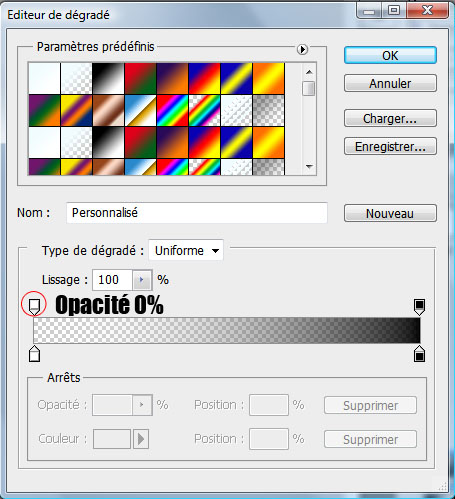
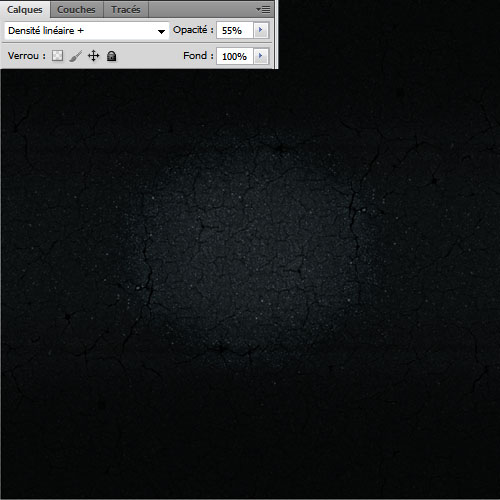
Changez son mode de fusion en Densité linéaire + et réduisez son opacité à 55%.
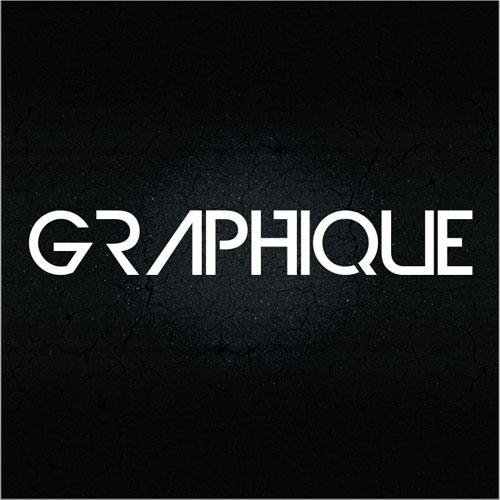
Tapez votre texte en utilisant l’outil texte (T) et la police Devil Breeze disponible dans le pack en haut
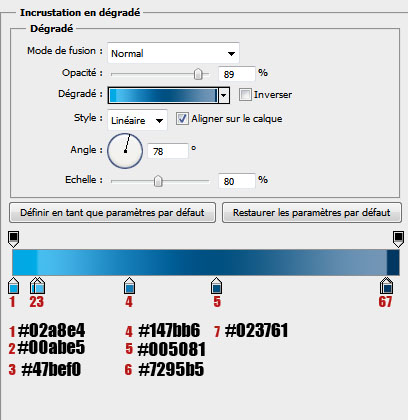
Rendez-vous dans les options de fusion

Dupliquez votre texte ( Ctrl+J ), créez un nouveau calque ( Ctrl+Shift+N ) et fusionnez ces deux derniers.
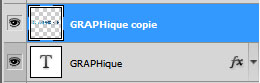
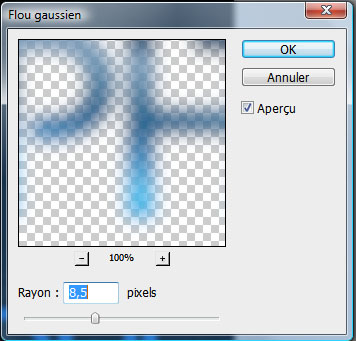
Ensuite appliquez dessus un filtre flou gaussien en allant dans Menu > Filtre > Atténuation > Flou gaussien.
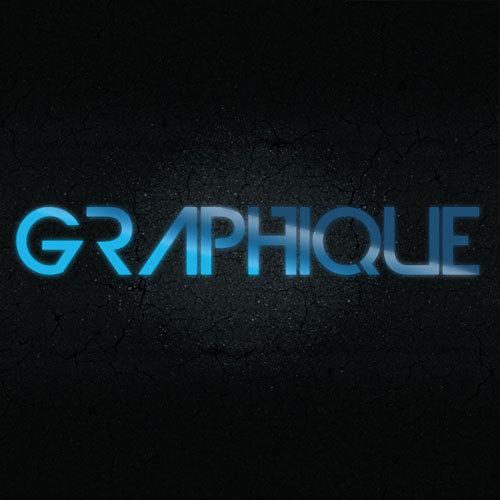
Changez son mode de fusion en Densité couleur-
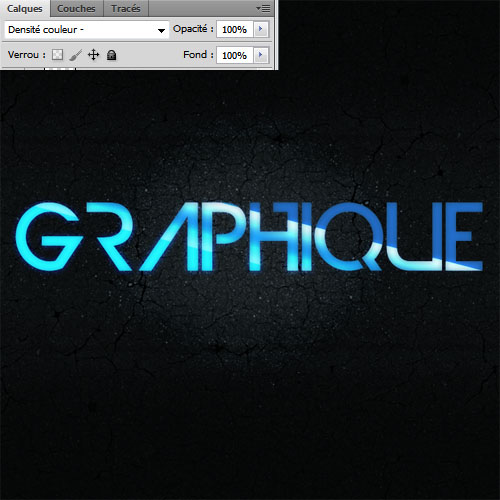
Dupliquez de nouveau votre texte et déplacez-le de quelques pixels en haut pour obtenir ceci.
Créez un nouveau document de 4×4 pixels puis prenez l’outil crayon (P) et essayez de créer le motif suivant.
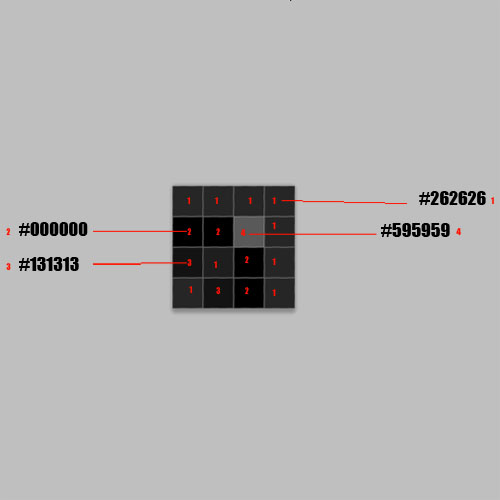
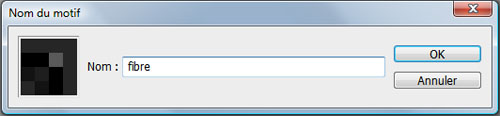
Ensuite allez dans Menu > Edition > Utiliser comme motif
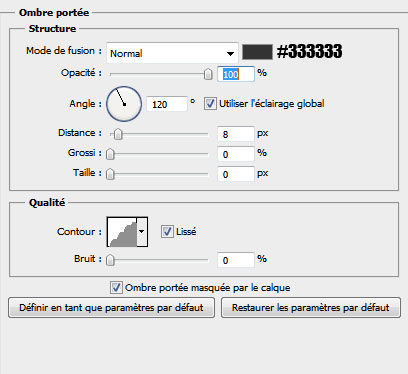
Puis allez dans votre document de travail, mettez-vous sur le dernier calque de texte et rendez-vous dans les options de fusion .
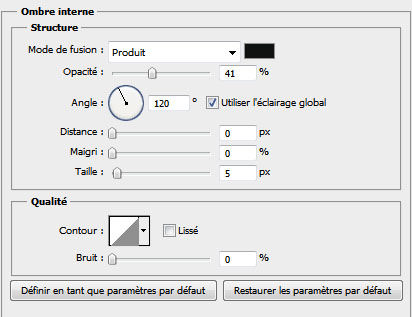
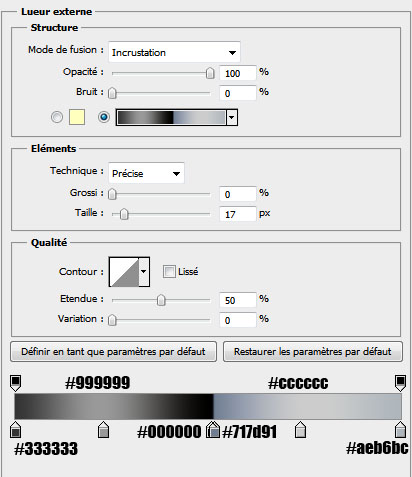
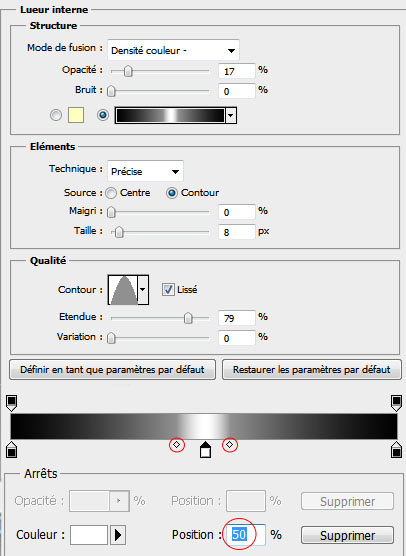
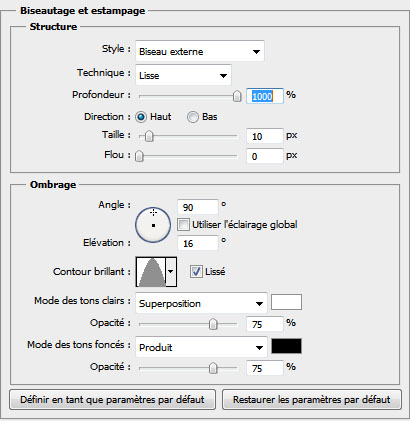
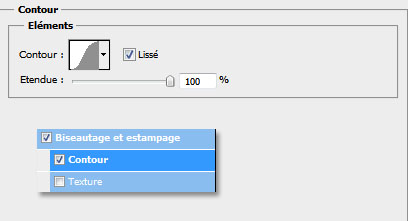
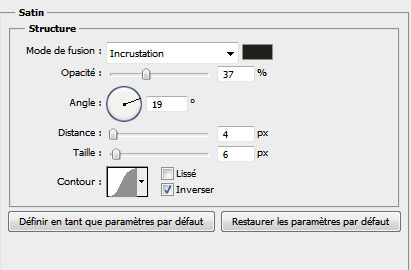
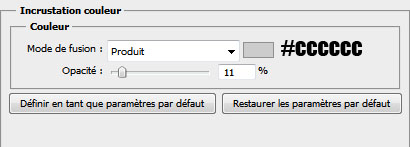
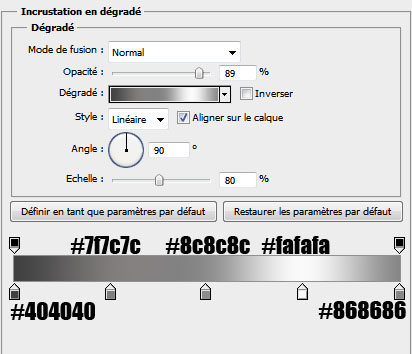
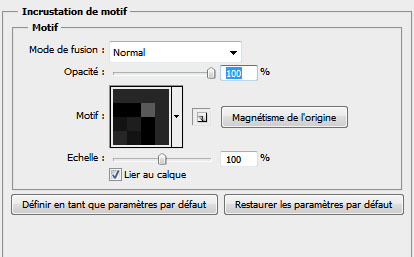
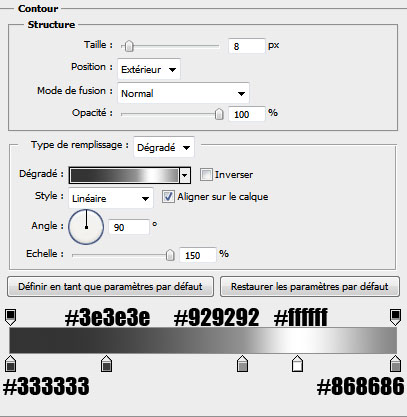
Ce qui vous donne le résultat suivant
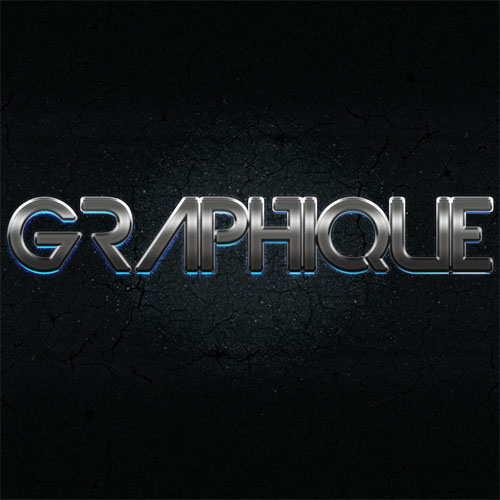
Maintenant importez la texture de lumière suivante dans votre document un tuto sera mis en ligne très prochainement pour apprendre comment les réaliser.
Importez la texture orange et ajustez-la comme ceci
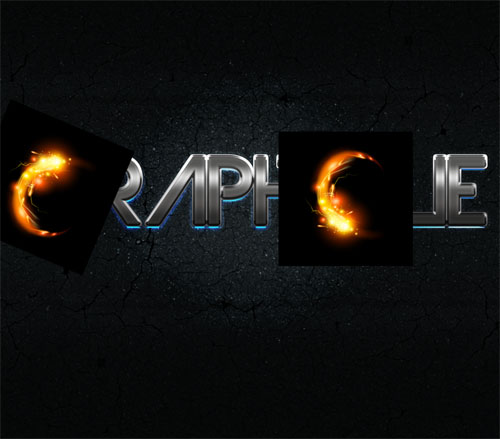
Changez son mode de fusion en Densité linéaire – (Ajout)
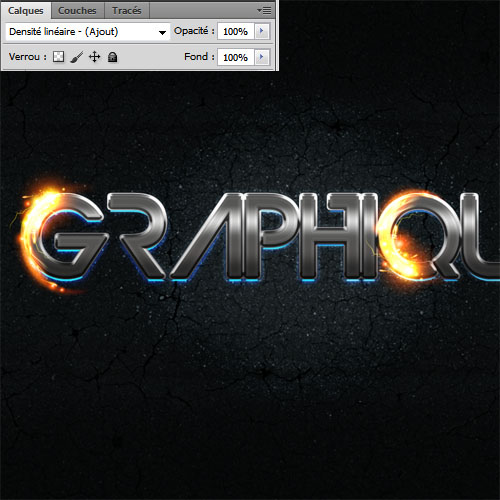
Maintenant importez la deuxième texture bleu.
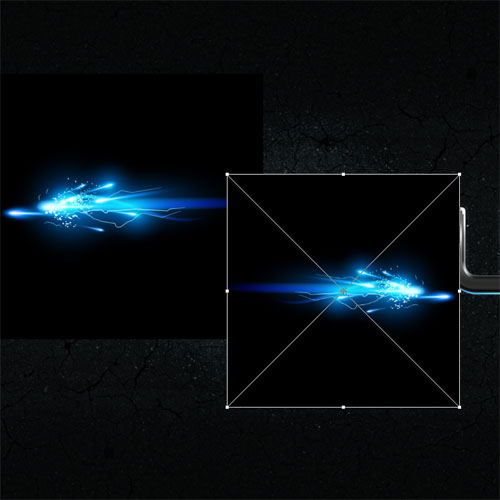
Changez son mode de fusion en superposition
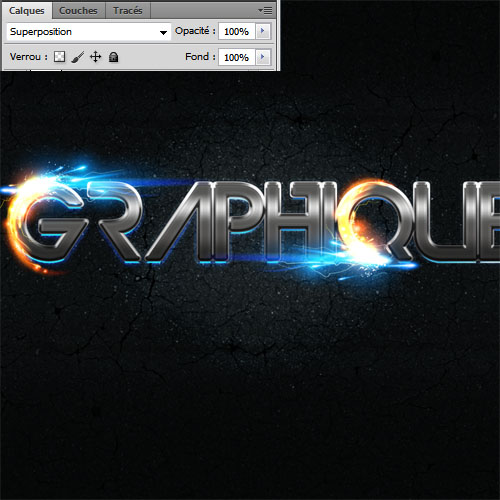
Tapez un autre texte comme ceci
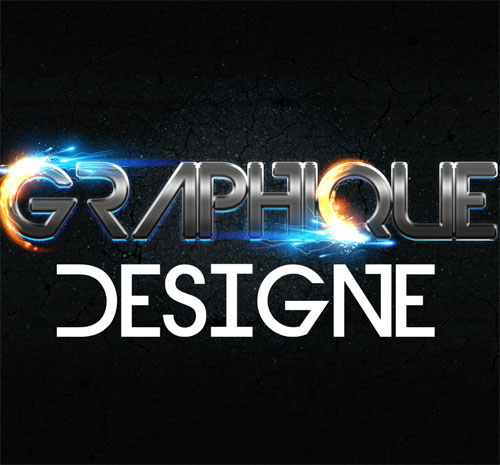
Puis rendez-vous dans les options de fusion
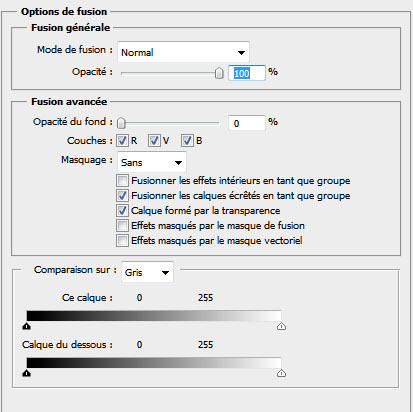
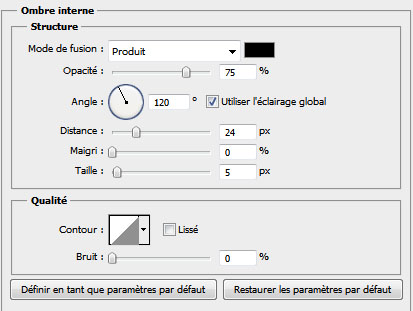
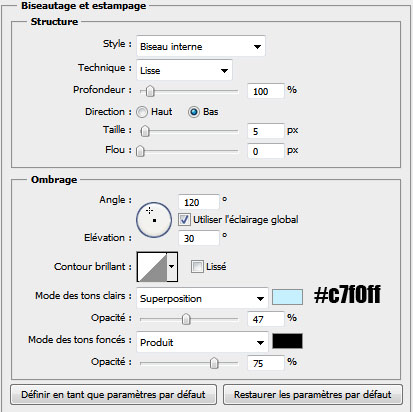
Ce qui vous donne
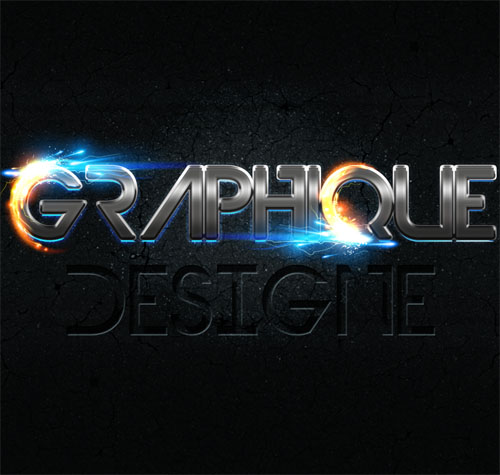
Créez un nouveau calque ( Ctrl+Shift+N ), prenez l ‘outil pinceau (B) , les couleurs #f8b82e,#00d7fe et dessinez-avec comme ceci
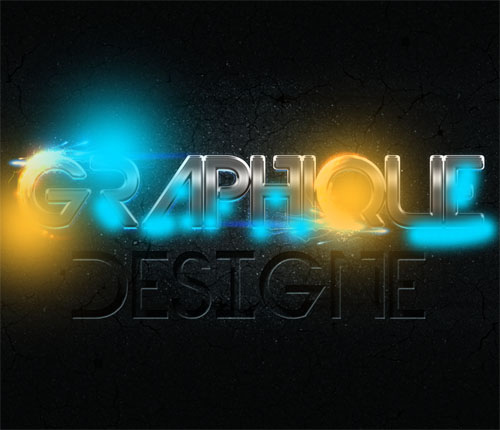
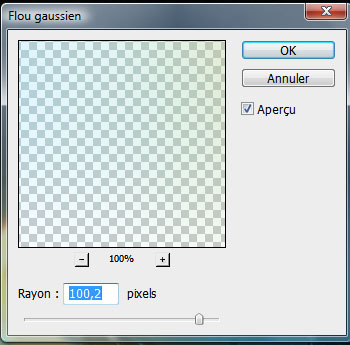
Ensuite appliquez dessus un filtre flou gaussien en allant dans Menu > Filtre > Atténuation > Flou gaussien

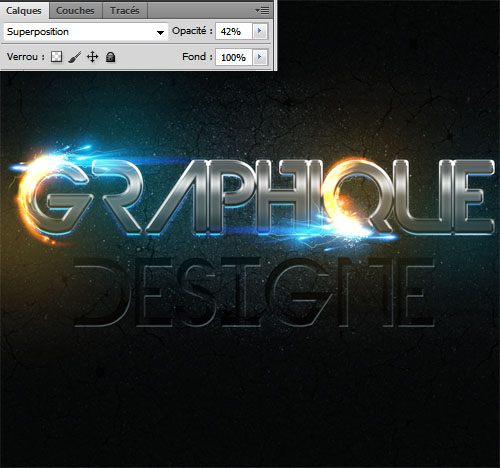
Changez son mode de fusion en superposition et réduisez son opacité à 42%.
Créez un nouveau calque, remplissez le avec du noir en utilisant l’outil pot de peinture (G) puis allez dans Menu > Filtre > Rendu > Halo
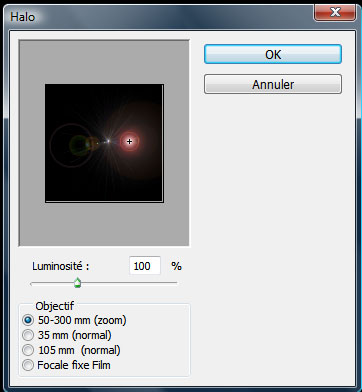
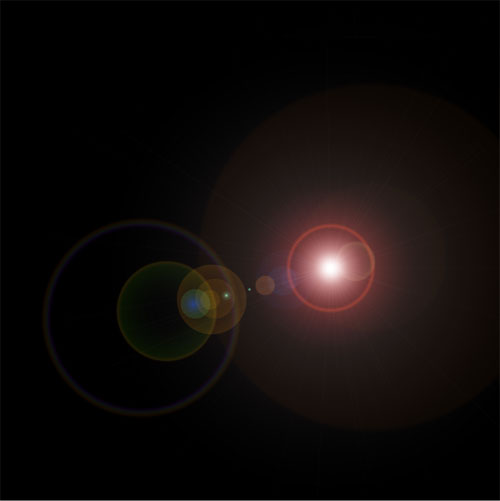
Changez son mode de fusion en Superposition
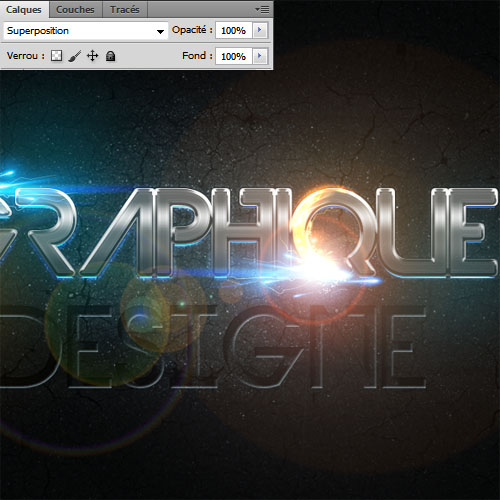
De la même façon, ajoutez un autre Halo plus petit

Et voilà le résultat final
































Joli! 🙂
C’est vraiment pas mal !
J’aimerai bien quelques tutos d’art abstrait plutôt sombre avec un gros contraste, comme cet arrière-plan avec les textures lumineuses… J’adore !
Très jolie ! :siffle:
Toujours aussi bien, un grand merci. O-)
:mdr:
tres beau tuto, perso j’aurai m’y disigne un peut plus visible et lumineux a voir 😀 ,
sinon rien a dire c’est vraiment cool.
continue comme sa 🙂
tres beau tuto, perso j’aurai m’y disigne un peut plus visible et lumineux a voir 😀 ,
sinon rien a dire c’est vraiment cool.
continue comme sa 🙂
Trés trés beau… Merci encore a toi
Super le tuto.
Voici ma réalisation:
http://www.chez-mireilled.com/artic…
Merci!
Amazing !
Super tuto!!! Excuse moi tu pourrai nous donner une ou deux astuces pour créer sois même les effets lumineux 😉 en tout merci beaucoup!!
Superbe ! Cette police à pas été utilisé dans l’affiche d’un film ?
J’ae vraiment le rendu métallique .
Merci encore,
Tin ‘
J’adore =p
Superbe tuto, j’en ai fait la base pour ma news carte de visite
J’aime beaucoup Graph ! Merci bien pour ce tuto (bien que je ne comprenne pas vraiment pourquoi mettre un “e” à la fin de “Design”…). Et en plus l’effet métallique me resservira sans doute ailleurs ! 🙂
Voici mon rendu:http://www.casimages.com/img.php?i=…
J’attends le prochain tuto effet de texte avec impatience !
et pendant que j’y suis, merci aussi pour les brushes “cosmos” LOL
Merci beaucoup, ça rend vraiment bien 😀
Vraiment terrible ce tuto :mdr:
Je suis ton site depuis quelques temps déjà et plusieurs de tes œuvres m’ont plut mais là, le rendu pète vraiment.
pour ma part http://img15.hostingpics.net/pics/6… dite j’aimerais bien créer l’a meme mais sans le fond et avec les lumiere bleu et orange quelqu’un a une astuce pour les détouré ? car j’ai essayé et sans succé
tout as été dit mais excellent comme d’habitude
http://a6.sphotos.ak.fbcdn.net/hpho…
Voici ma création mais je comprends pas pourquoi je parviens à ce résultat !! pourtant j’ai vraiment respecté toutes les conditions du tuto voici le lien du résultat : http://www.hostingpics.net/viewer.p…
si quelqu’un pourrait m’éclairer ça serait bien
Mon dieu… Design avec un “e”… Mais pourquoi saccager la langue de Shakespeare à ce point ? Pourquoi tant de haine et de violence ? T.T
Salut , Graph’ au Moment ou faut dupliquer son calque et le bouger quelques pixel , Moi la couleur de Base ( Blanche ) N’apparait pas et C’est le dégradé qui apparait … Beug ou mauvais Manip. de ma part ?
cool!
Salut, et vraiment merci de poster des tutos c’est vraiment cool; donc je voudrais savoir comment je pourrai faire pour juste garder la typo comme pour ce montage par exemple Graphique Designe, car je voudrait juste le decouper tout en gardant les options sans que rien ne change, car avec le mien je veux pourvoir le mettre sur d’autre montage comme pour si c’etait une siqnature, si tu vois ce que je veus dire…
Merci
Salut, et vraiment merci de poster des tutos c’est vraiment cool; donc je voudrais savoir comment je pourrai faire pour juste garder la typo comme pour ce montage par exemple Graphique Designe, car je voudrait juste le decouper tout en gardant les options sans que rien ne change, car avec le mien je veux pourvoir le mettre sur d’autre montage comme pour si c’etait une siqnature, si tu vois ce que je veus dire…
Merci
Salut un superbe tuto, magnifique et merci au réalisateur du partage.
(Je débute sur Photoshop et moi mon rendu est pas du tout celui attendu help plz, Ps c’est principalement l’effet métallique http://s4.noelshack.com/old/up/1651… )
:-O
Pour moi même résultat que Ano !-( !-( !-( :-/
Salut jai le meme soucy avec l’effect metal que dan help please…. ;-(
LOL ceci est trés magnifique j adore beaucoup et je veux faire comme ceci merci.
Merci pour le tuto, j en ai fait un affiche pour la nouvelle année à l attention de nos teams amies sur PS3, merci 😉
http://hpics.li/a74c72b
Trop beau :mdr: J’aime trop
Un GRAND Merci pour ces tutos précieux,une très bonne continuation à toi et j’espère qu’il y’aura d’autres Tutos’ encore plus puissant à l’avenir ! 🙂
Resalut j’ai un problème de telechargement mon ordi :-/
Je me demande si quelqu’un pourrait heberger les images du pack ( lien 1 ou 2 ) ; et me les envoyés par e-mail 😯
SVP Merci d’avance !
Email: Saint-clair123@live.fr
Je t ai envoyé tout ca
Bonjour ! 🙂
Merci pour le tuto ! Mais j’ai un problème 🙁 J’ai le rendu suivant pour l’effet métalique :
http://img851.imageshack.us/img851/…
J’ai pourtant suivi chaque étape, enfin je pense 🙁
Merci de m’aider et merci pour le tuto 🙂
A mon avis je pense que quand tu a ouvert un nouveau fichier tu n as pas mis 1500×1500, mais la dimension que tu voulais avoir 800x…
Oui j’ai fait un fichier d’une taille différente, ca peut avoir une influence avec l’effet du texte ?
Oui enorme
Bonjour ^^
Alors au début j’ai fais la même erreur que certains, en fait quand il dit “dupliquer a nouveau votre texte” il ne faut pas dupliquer le calque qu’on a fusionné précédemment mais bien RE dupliquer le texte d’origine, sinon ca fera un beau paté métallique comme on peut le voir sur vos créations x) ! Faut recommencer courage ! 🙂
Merci pour le tuto
voila ma réalisation vous en penser quoi ?
http://imageshack.us/photo/my-image…
Fonction de partage désactiver chez Filesonic (depuis la fermeture de Megaupload), possible d’upload “lien1” autre part ? (Ex: Mediafire)
Wow sacré tuto ! Chapeau
Pour ma première utilisation de photoshop voilà mon résultat
http://s4.noelshack.com/old/up/powa…
Merci ! 😀
les lien sont mort maintenant –‘ comment on fais ?? 🙁
saluut ..
svp ya t-iil quelqu’un qui pourrait m’envoyer le contenu du lien ?? (1 ou 2)
merciii bcp d’avance :p 🙂
@mail : oumar786@hotmail.com
Bonjour , tres beau tuto , mais je voudrais savoir comment avoir la ou on met les #chifres pour mettre les couleurs , quand j appuie sur la couleur j’ai une bete fenetre avec des carres de couleurs predefinies . Merci tres beaucoup de me repondre
Oumar , Clique sur le lien 2 et sur multiupload va sur Wupload (tout en bas) Le lien est pas mort ^^ . Tres bon tuto merci !
Super tuto mais les liens sont mort ^^
Remet les stp LOL
Super tuto >Sauf a la 8éme photo ou il a écrit (Dupliquez de nouveau votre texte et déplacez-le de quelques pixels en haut pour obtenir ceci. ) et lui le résultat et blanc moi quand je duplique et je monte de quelque pixel le double et transparent bleu aide svp
quelqu’un peut il me repondre 😐
quelqu’un peut il me repondre 😐
quelqu’un peut il me repondre 😐
@:Andrei;
dans la fenetre qui s’ouvre tu clic sur les petits carrés des couleurs predefini, ce qui va t’ouvrir le selecteur de couleur dans la case du bas de la fenetre tu changes les chiffres inscrits par ceux de la couleur que tu veux utiliser et tu valides par OK 😎
C’est trop dure !
bonjour,
jai un petit probleme pour faire le pixel 4×4, une fois que je le fait, impossible de faire les couleurs comme il est presenté dans le tuto :s
merci de m’aider.
Magnifique effet, j’adore :siffle:
Les liens sont mort, tu peux les ups s’il te plait ? 😉
LEs 2 liens pour le pack de ressources ne fonctionnent plus! Il y aurait-il une personne pour nous remettre un lien disponible s’il vous plaît?
Merci d’avance
BloodyAx
Bonjour,
le pack de ressource utilisé est ré-uploadé dans nos serveurs merci et très bonne continuation
Bonsoir serais t’il possible que quelqu’un puisse me faire le même avec écris N1K a la place de GRAPHIQUE et Backdown a la place de DESIGNER
merci par avance
Bonsoir serais t’il possible que quelqu’un puisse me faire le même avec écris N1K a la place de GRAPHIQUE et Backdown a la place de DESIGNER
merci par avance
Bonsoir serais t’il possible que quelqu’un puisse me faire le même avec écris N1K a la place de GRAPHIQUE et Backdown a la place de DESIGNER
merci par avance
désole les commentaires se sont affichés 3 fois de suite sans possibilité de les supprimé …
Alors voila a l’étape de créé un nouveaux calque de remplisage.Ensuite l’option dégradé tous vas bien cependant par la suite j’ai seulement le tableau fond en dégradé et non celui éditeur de dégradé.Quelqun pourait me venir en aide svp.
Dupliquez de nouveau votre texte et déplacez-le de quelques pixels en haut pour obtenir ceci.Serait t-il possicle davoir une meilleur explication
salut a tous ben pour moi c’est la galère je n’arrive vraiment pas a réaliser le motif je suis rester bloquer 1H30 a tenter de le réaliser mais rien y fait besoin d’aide SVP 🙂
🙂 J’adore je suis en surlove !
salut comment crée t-on un nouveau document 4X4 pixel ect …
“Maintenant importez la texture de lumière suivante dans votre document un tuto sera mis en ligne très prochainement pour apprendre comment les réaliser”
Perso cela m’intéresse beaucoup 😛 il y a plusieurs autres tutos où tu emploies de beaux effets de lumière. Utiliserais-tu par hasard le même procédé que pour “créer un halo de lumière” qui date d’il y a…longtemps déjà 😉 ?
Vraiment joli, j’ai rajouté un petit truc sur le mot d’en bas, qui donne une impression qu’il est cloué au bitume:
http://img84.xooimage.com/views/d/f…
🙂 Superbe tuto. Néanmoins, je pense qu’il manque quelques précisions ! Surtout pour les débutants, par exemple: pour la police la taille et le type, et puis un petit ajout pour ceux qui souhaitent changer la taille initial du support, quelques infirmations sur les changements à faire ! Mais franchement, c’est du beau boulot et une superbe inspiration (chose qui me manque). Est-il possible d’avoir un tuto sur la façon de créer des textures lumières (comme ceux fournit). MERCI.
Bravo mais j’aime pas le 2ème texte “Designe”, ni la Police utilisée.
Alors je vais vous montrer mon artwork avec ma touche spéciale 🙂 Ceci est fait pour un DJ, “Barox Project”.
http://www.noelshack.com/2012-16-13…
Très bon tuto O-) … Voilà ce que ça donne chez moi : http://www.noelshack.com/2012-16-13…
J’en suis pas mécontent :siffle:
Très bon tuto O-) … Voilà ce que ça donne chez moi : http://www.noelshack.com/2012-16-13…
J’en suis pas mécontent :siffle:
Je bloque a l’étape ou il faut crée un document en 4×4 🙁 quelqu’un peut m’aider ? Merci d’avance
Comment est-ce qu’on obtient la le dégradé avec les nombreuses couleurs bleues ?
Merci pour ce Tuto , je suis debutant,je voulai savoir comment cree nouveau Document 4×4 Pixel ?je veux une réponse Vite
il y a quant meme pas mal de questions sans réponse, je trouve sa tres dommage. On ne peut pas avancer 🙁
Vraiment super tuto, réussite totale !
Tout est super bien expliqué et très recherché ! 😉
Merci beaucoup !!! 😀
Ce tuto est absolument super, mais je erse bloqué au moment ou il faut dupliquer le texte et le déplacer de quelques pixel vers le haut. Moi mon deuxième texte ne devient pas blanc 🙁 Comment dois-je faire T_T ?
Super tuto >Sauf a la 8éme photo ou il a écrit (Dupliquez de nouveau votre texte et déplacez-le de quelques pixels en haut pour obtenir ceci. ) et lui le résultat et blanc moi quand je duplique et je monte de quelque pixel le double et transparent bleu aide svp
+1
comment ont créé le nouveau document 4×4 pixel 😉 🙁 SVP!!!
Salut à tous, c’est très simple à la partie 4×4 vous allez dans: Fichier -> Nouveau… -> Mettez les dimensions 4×4 et faite entrer ensuite après avoir refait le schéma que Grafolog a fait puis édition-> utiliser comme motif -> Donnez un nom si désiré à votre motif puis suivez le reste du tuto…
Sinon voici mon rendu: http://imageshack.us/photo/my-image…
Bonjours, Sur les photos, il y a un fond noir, comment le retiré ? Merci
Comme tout ce que tu partages, c’est magnifique. Quel talent !!! Gros merci à toi pour ce magnifique bébé que je vais tenter de réaliser.
Je kif trop !
Voila ce que sa donne pour moi : http://image.noelshack.com/fichiers… ( j’ai pas reussi a 100% mais c’est pas mal 😉 )
Salut je suis bloqué au niveau du dégradé, je n’arrive pas à trouver l’éditeur de dégradé.
Quelqu’un pourrait-il m’aider ?
Merci
je suis bloqué !! au moment où il faut créer le motif : “Créez un nouveau document de 4×4 pixels puis prenez l’outil crayon (P) et essayez de créer le motif suivant.” vers le haut !!! peux t-on m’aider ??
Salut à tous, c’est très simple à la partie 4×4 vous allez dans: Fichier -> Nouveau… -> Mettez les dimensions 4×4 et faite entrer ensuite après avoir refait le schéma que Grafolog a fait puis édition-> utiliser comme motif -> Donnez un nom si désiré à votre motif puis suivez le reste du tuto…
merci magnifique, après une heure de travail ça gère en plus j’ai appris plein de trucs
100% work
Pour les gens bloquant sur la duplication du calque pour avoir le texte blanc et le décaler , vous pouvez recréer un claque réécrire votre texte en blanc a la bonne taille et police et ça fait le même effet.
🙂
Bonjour, ce tuto est réellement génial je viens de découvrir ce site et j’en suis fan !
Cependant j’ai un problème au niveau des incrustations des effets de lumières (étincelles) jaunes et bleus, je met bien mon calque en mode superposition pour le bleu et densité linéaire – pour le jaune cependant, il reste toujours un fond blanc sur mes images, autrement dit c’est affreux! Qqun pourrait m’aider ?
Merci
quelqu’un peut me le passer en format Photoshop svp
cool read, a special thanks from a gaming fan.
Mon rendu et, que grafolog m’en excuse, un peu de promo pour un musicien australien que j’aime beaucoup… :siffle:
http://img15.hostingpics.net/pics/3…
Bonjour,
le résultat est très joli.
merci pour ce tutoriel
Superbe !
Merci pour cet excellent tuto !
T’es un chef de partager ça :O
Splenndiideee :mdr:
Salut je débutes en Infographie , j’ai réussi tellement simplement , super tuto je te remercie !! En espérant un autre tuto de ce genre merci
Bonjour,
peut t’on adapter cet effet sur des lettre en 3D réalisé sur illustrator ?
Merci pour le tuto.
salut,
pour Zenome ou les autres qui ont un rendu comme celui de Zenome,
il me semble, d’ après mes souvenirs, qu’ on arrive à ce genre ” d’ écarts ” quand le nombre de pixel par pouce n’ est pas ‘adéquate’.
Il s’ agit d’ un réglage qui se fait quand on crée un nouveau document par exemple, dans la fenêtre ou l’ on règle la largeur et la hauteur, à la ligne nomméer ‘résolution’.
Par défaut elle doit être à 72, si c’ est bien cette valeur que vous avez, (ceux qui ont le soucis),
essayez une autre valeur, plus grande peut etre, genre 100 ou plus (jusqu’à 300 je crois)
Pour détourer les images ou il y a les effets de lumière, il me semble qu’ il est préféréable de fusionner son calque de façon à ne pas avoir à le faire (superposition ou autre, à tester).
Salut, je suis débutant avec photoshop :
super tuto, vraiment génial le tuto, simple & fluide.
j’ai appris plein de trucs, merci.
voilà mon résultat :
http://image.noelshack.com/fichiers…
Vraiment très simple mais beau à voir. Continue toujours a nous forme, je suis très fier être votre élève
photoshop
Discover a selection of related articles on Pearltrees…
Tutos Photoshop
Discover a selection of related articles on Pearltrees…
Photoshop
Discover a selection of related articles on Pearltrees…
Bonjour,
Comment refaire l’effet lumière sur le titre du film La Momie 2017 ?
https://scontent-cdg2-1.xx.fbcdn.net/v/t1.0-9/15219534_758383017662233_6892195093653990442_n.jpg?oh=498d9304700b33f5433c9f36b2dadec5&oe=595E3413
Merci