







Les corbeaux dans l’histoire de l’art, ils sont présents dans tous les tableaux de champs de batailles et dans tous ceux de paysages désolés d’hiver, les corbeaux symbolisent la tristesse et le malheur, Pourquoi les corbeaux ont-ils une si mauvaise réputation, Qu’ont-ils donc fait pour être considérés comme les messagers de la mort ? Nous allons utiliser cette réputation pour créer un montage photo mélanger le blanc et le noir pour obtenir un super effet en utilisant Photoshop.
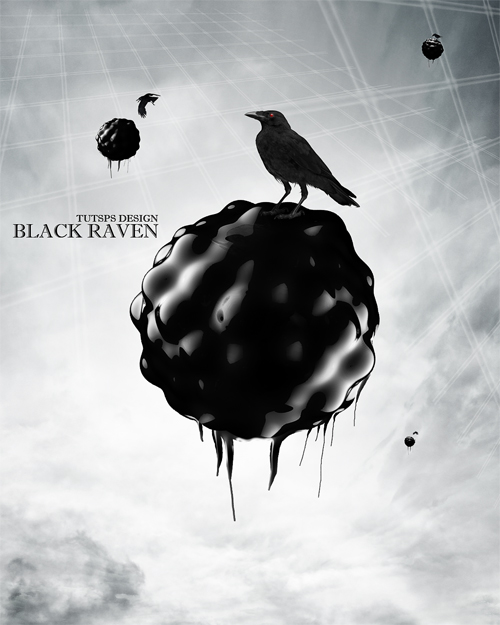
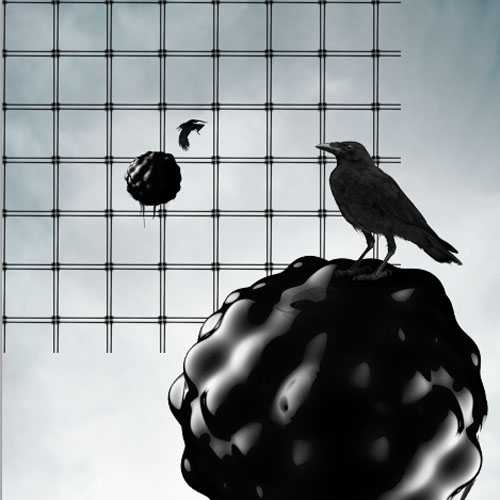
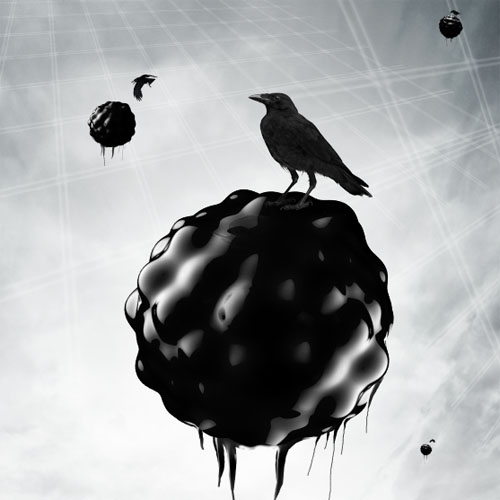
Voilà un aperçu du résultat final
Avant de commencer le tutoriel téléchargez le pack de ressource suivant puis ouvrez un nouveau document de 1200×1500 pixe ls résolution 72Dpi couleurs RVB8Bits et ajoutez un calque de remplissage dégradé en allant dans Menu > Calque > Nouveau calque de remplissage > Dégradé.
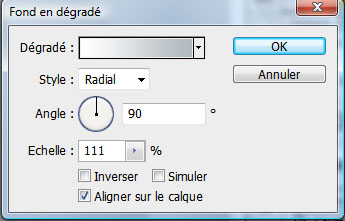
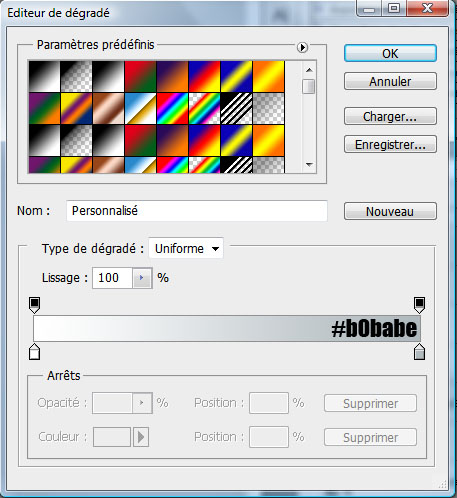

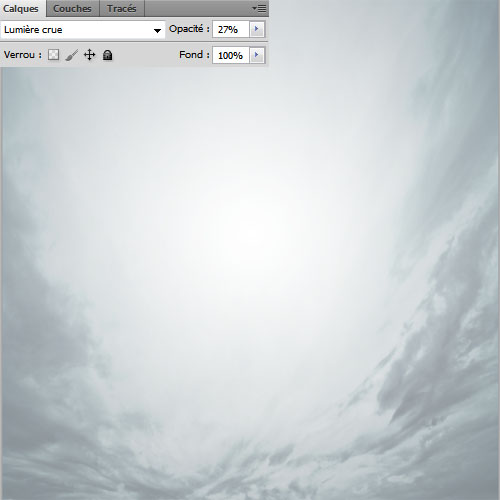
Ensuite importez l’image des nuages suivante dans votre document
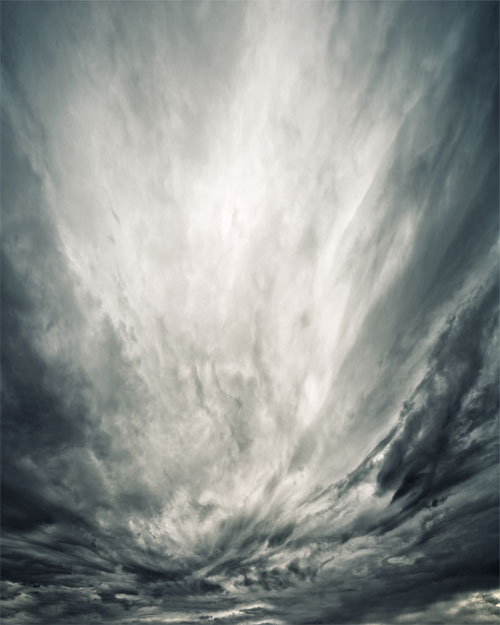
Changez son mode de fusion en Lumière crue et réduisez son opacité à 27%.
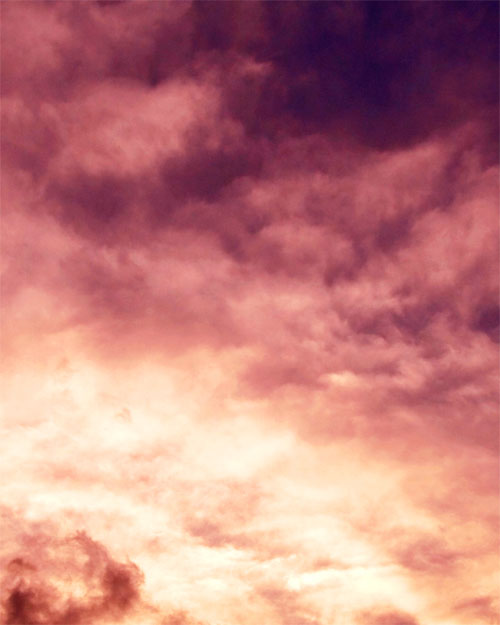
Importez la deuxième image dans votre document
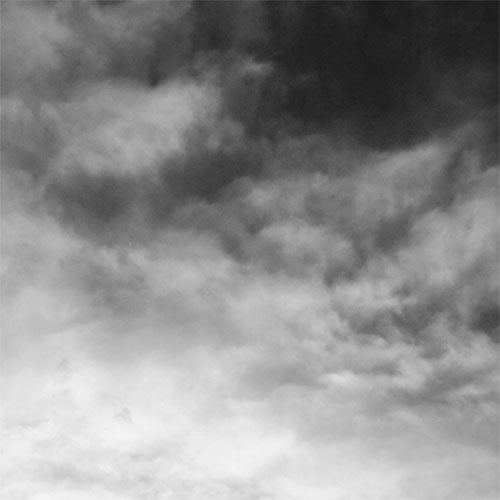
Désaturez-la en allant dans Menu > Image > Réglages > Désaturation (Ctrl+Shift+U)
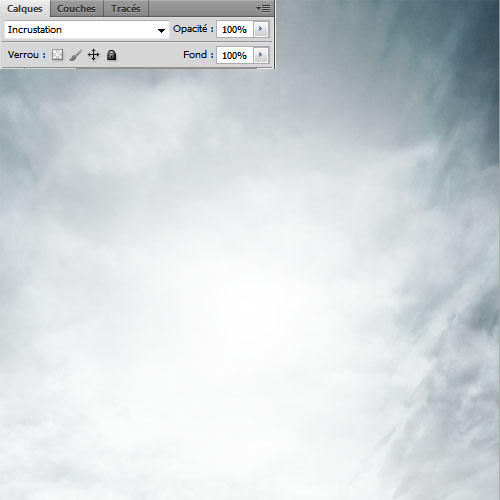
Changez son mode de fusion en incrustation
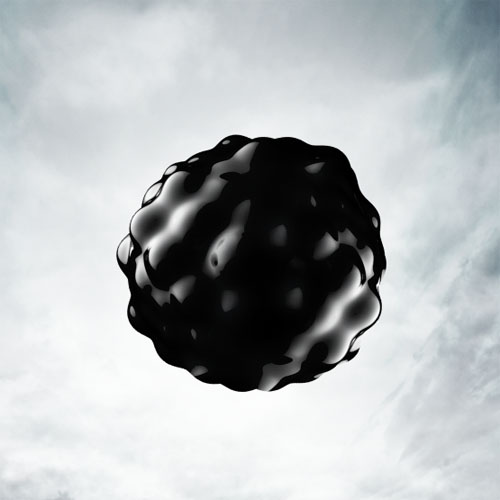
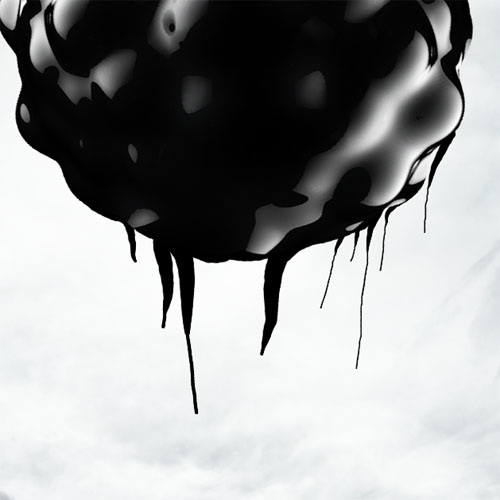
Maintenant si vous avez Cinema 4D utilisez le tutoriel suivant pour créer cette forme, sinon importez-la directement dans votre document
Nous allons créer une forme personnalisée, pour cela, prenez l’outil pinceau (B) avec une forme ronde puis appuyez sur le bouton F5 de votre clavier pour modifier les options de la forme.
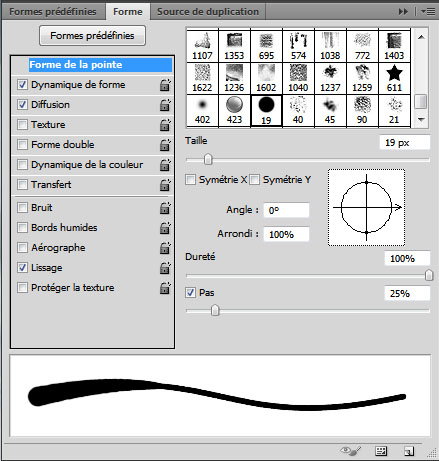
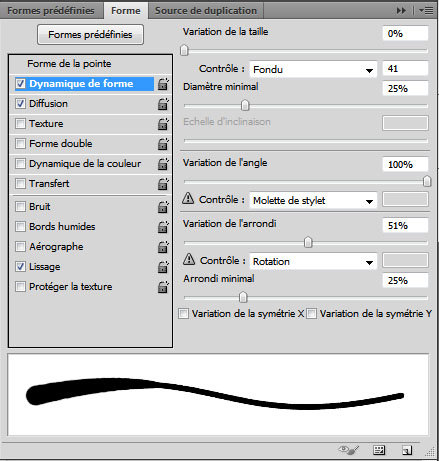
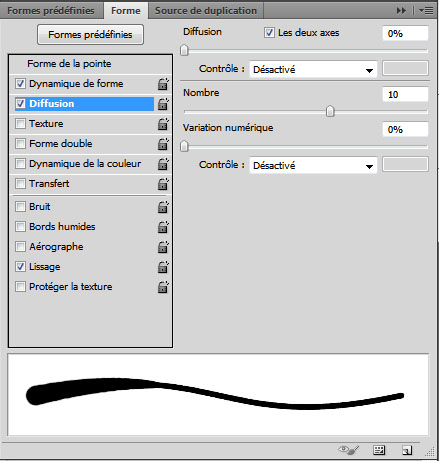
Créez un nouveau calque ( Ctrl+Shift+N ), toujours avec l’outil pinceau (B) et la forme que vous avez créée, dessinez des ondulations comme ceci.
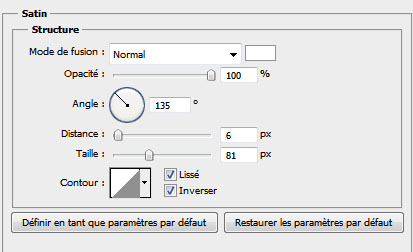
Ensuite rendez-vous dans les options de fusion
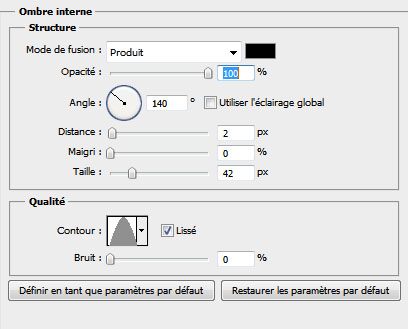
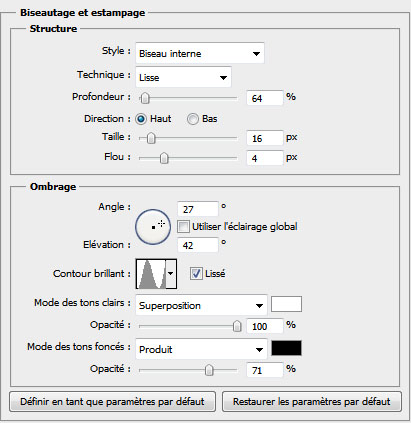
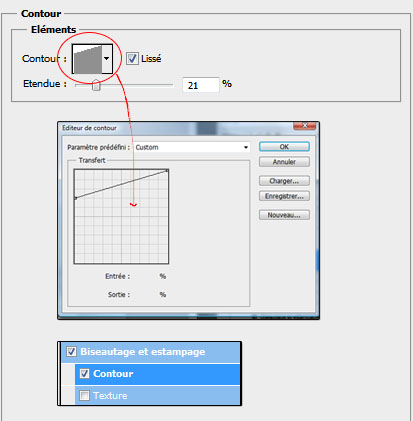
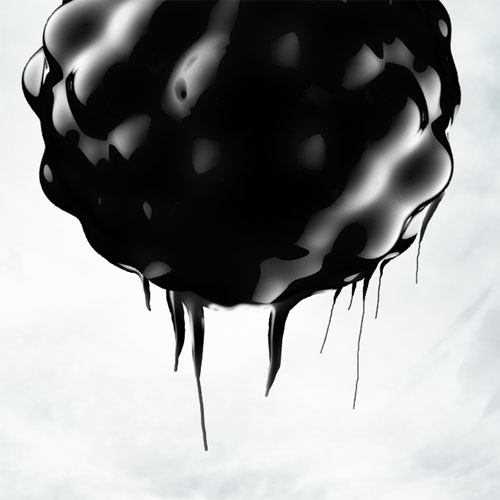
Ce qui vous donne le résultat suivant
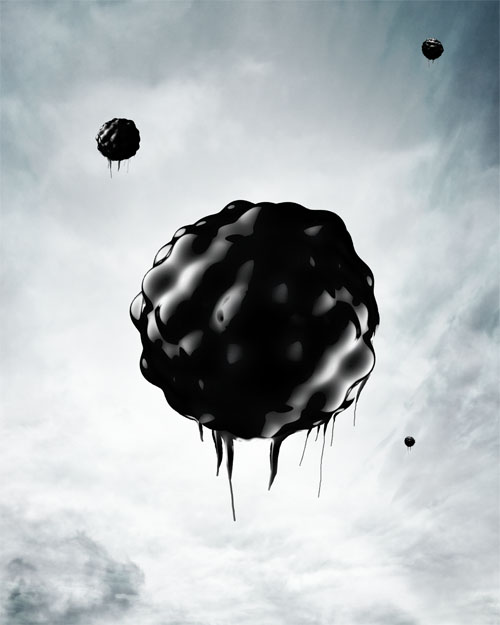
Ensuite dupliquez votre forme trois fois et ajustez-les comme ceci
Téléchargez l’image du corbeau suivant Réf : #8308113
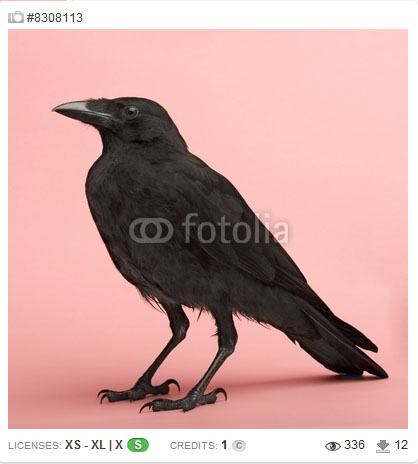
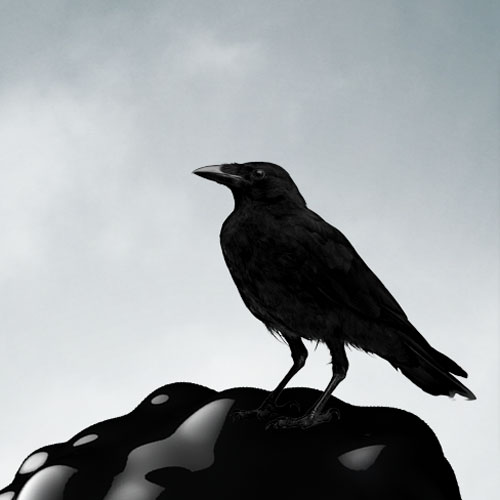
Détourez-le et importez l’image détourée dans votre document de travail
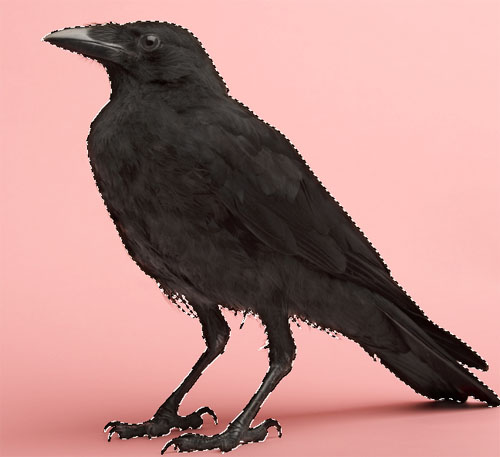
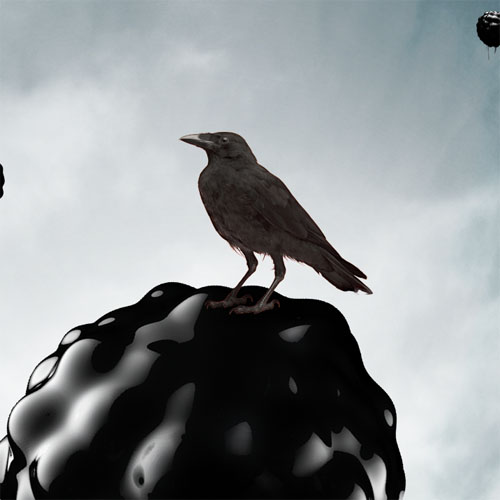
Désaturez-la en allant dans Menu > Image > Réglages > Désaturation (Ctrl+Shift+U).
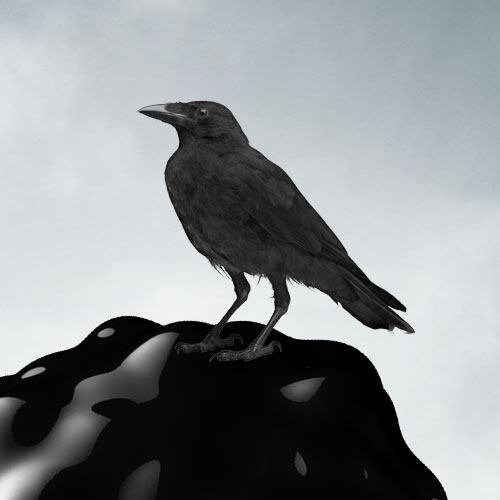
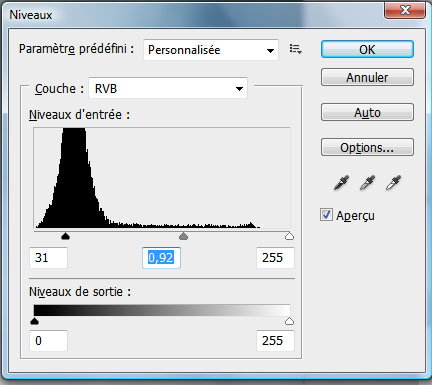
Ensuite allez dans Menu > Image > Réglages > Niveaux (Ctrl+L) .
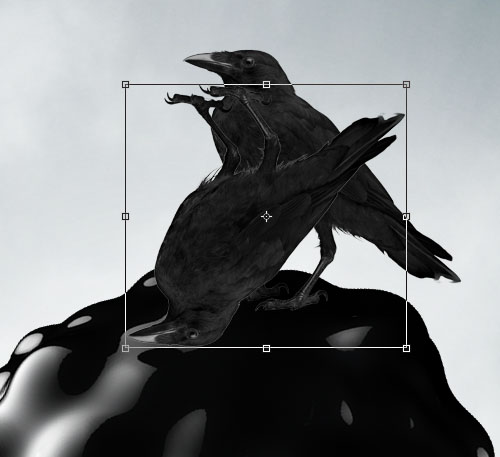
Dupliquez le calque du corbeau ( Ctrl+J ) et ajustez-le comme ceci en allant dans Menu > Edition > Transformation > Symétrie axe vertical.
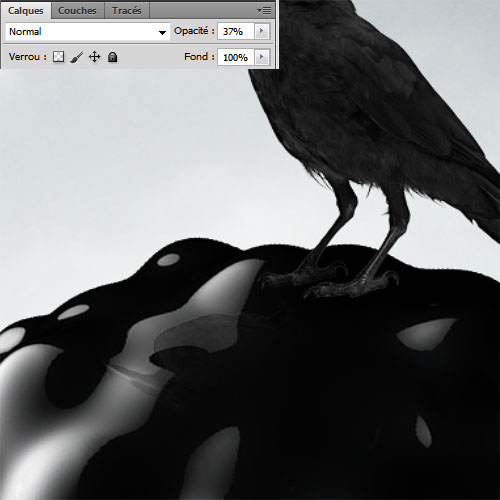
Effacez la partie du haut et réduisez son opacité à 37% pour créer un effet de reflet sur la forme noire.
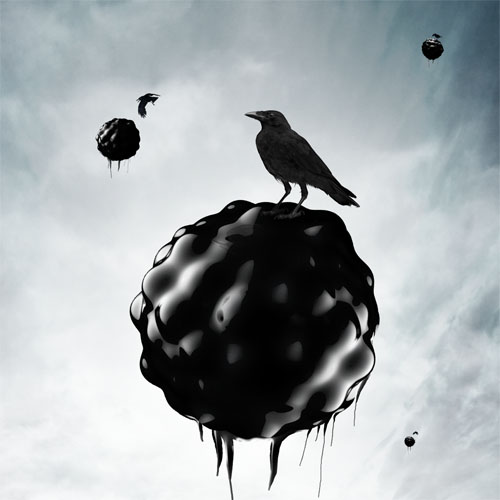
Importez les autres images des corbeaux et ajustez-les comme ceci.
Ouvrez un nouveau document de 100×100 pixels avec un fond transparent
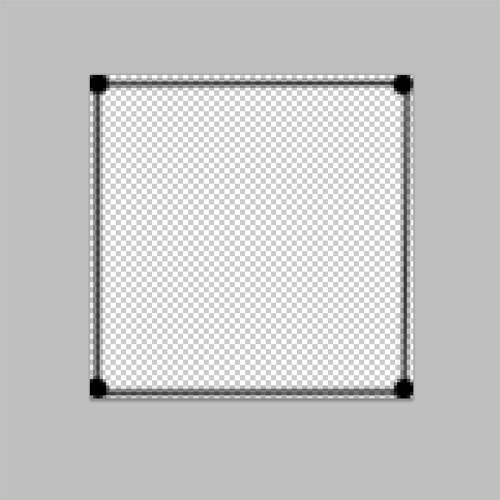
Ensuite dessinez quatre points dans les coins et reliez-les avec un trait comme ceci.
Puis allez dans Menu > Edition > Utiliser comme motif.
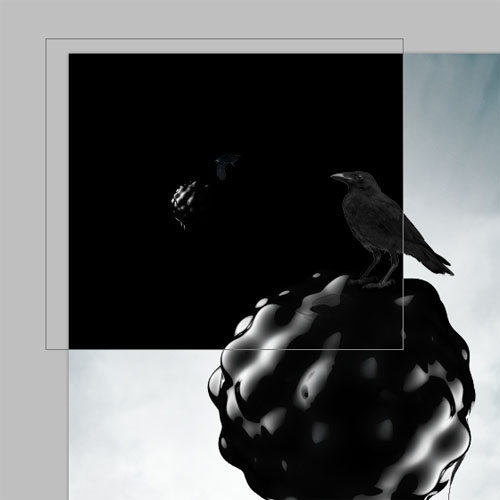
Maintenant mettez-vous derrière toutes les formes, prenez l’outil rectangle (U) et dessinez un rectangle comme ceci.
Rendez-vous dans les options de fusion
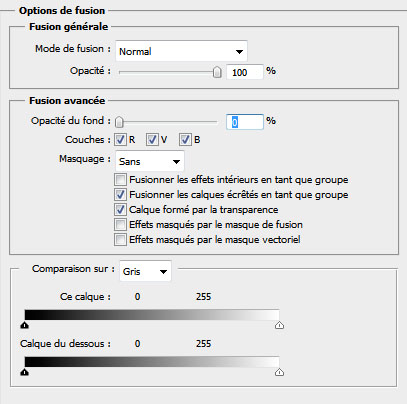
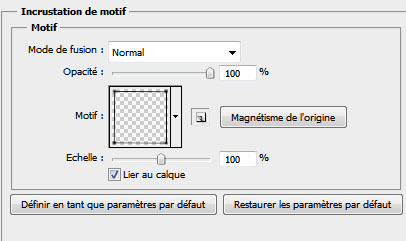
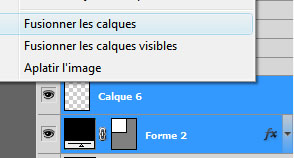
Créez un nouveau calque et fusionnez-le avec ce dernier
Inversez les couleurs en allant dans Menu > Image > Réglages > Négatif (Ctrl+i)
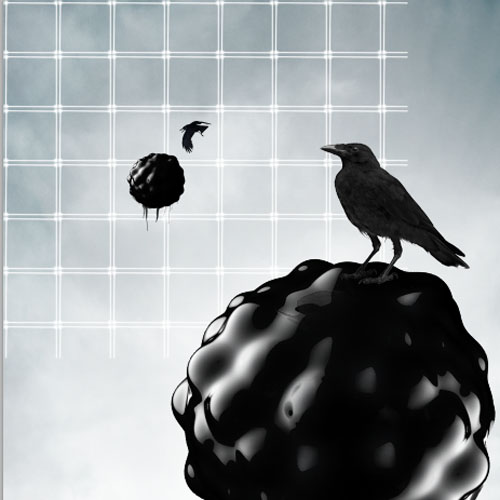
Ensuite inclinez-le en allant dans Menu > Edition > Transformation > inclinaison
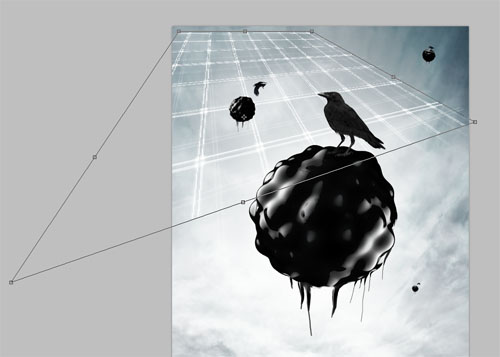
Dupliquez votre calque et réduisez leurs opacités à 27%.
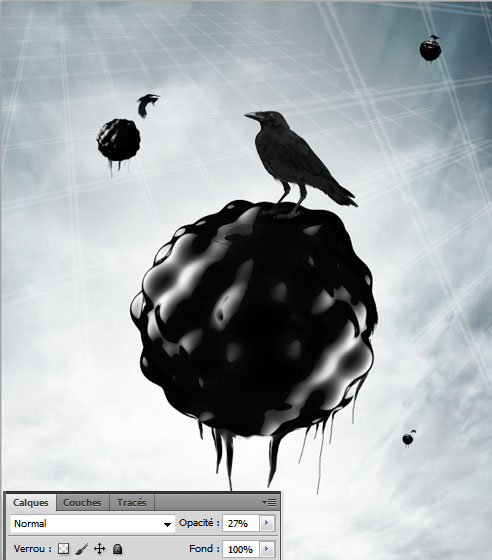
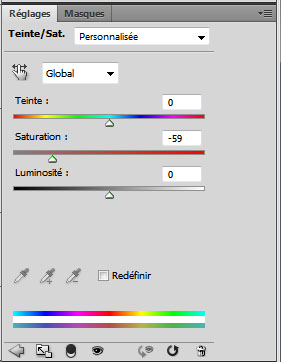
Maintenant mettez-vous devant les formes noire et ajoutez un calque de réglage Teinte et saturation en allant dans Menu > Calque > Nouveau calque de réglage > Teinte et saturation et réduisez la saturation à -59% .
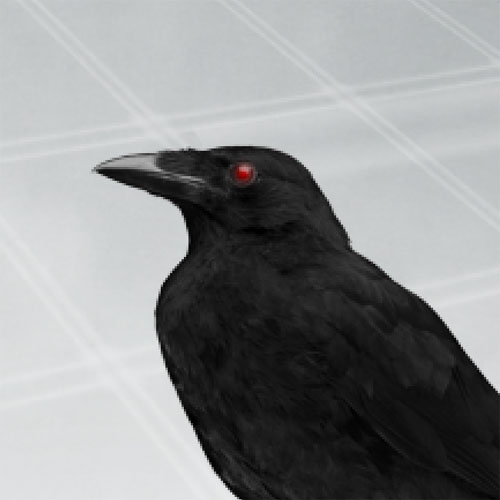
Créez un nouveau calque, prenez l’outil pinceau (B) et peignez l’œil du corbeau principal en Rouge.
Et voilà le résultat final
































Très beau rendu. 🙂 Comme toujours!
Un peu minimaliste je trouve mais le résultat est tellement modifiable que bon ;).
Bravo, pour ce site qui est pour moi, une véritable mine d’or.
MERCI et continuez a nous faire rêver avec votre talent.
Parole de Ramses 😉
Excellent rendu. J’ai plutôt l’habitude de préférer les tutoriaux sur les visages mais là franchement, rien à dire, beau rendu ! 😉
L’ombre du corbeau sur la boule est à l’envers par rapport à la lumière j’ai l’impression, dommage
Bonjour tout le monde >>Datrohan C’est un reflet et non un ombre portée et à ce que je sache les reflets apparaissent sur tous les objets qui reflètent et ne suivent pas la lumière pour mieux comprendre va voir dans un miroir.
Toujours un grand merci pour les tutos.
Voici ma réalisation:
http://www.chez-mireilled.com/artic…
Merci pour le tuto ! 😉
Ma réalisation avec des modifications 😀 :
http://s4.noelshack.com/uploads/ima…
Nice Job !!! J’aime bian LOL
J’adore
voici mon rendu, à ma sauce lol
http://a1.sphotos.ak.fbcdn.net/hpho…
extraordinaire en plus simple à réaliser a part la forme qui est difficile mais j’ai utilisé simplement celle qui est disponible sur la pack voilà ma réalisation http://fav.me/d4nzo68
merci beaucoup
Ouaah ! Superbe, comme d’habitude ! :3 :mdr:
Très jolie rendu seulement moi c’est .. autre chose 🙁
Voici ce que j’ai fait sa ma mis du temps mais bon…
Soyer indulgent c’est la premier foit que j’utilise adobe photoshop cs5 (ou tout autre logiciel) … http://img11.imageshack.us/img11/57…
J’ai un petit soucis, je n’ai pas suivis le tuto à la lettre car je n’avais juste besoin que des “grilles”. Mais quand viens d’étape du négatif (ctrl +i) je ne peux clairement pas. L’option dans ma fenêtre de droite est grisée et quand je passe la souris dessus ça me marque “Add new adjustement”.. quelqu’un sait pourquoi?
@Florent : Est ce que tu as interverti les couleurs de ‘toshop ? ( de noir/blanc, passer à blanc/noir )
J’y vais de ma petite question ^^ : Au passage : “Variation de l’angle : contrôle avec la molette du stylet ” Comment on fait si on a pas de tablette, donc pas de stylet ?
Bonjour,
Il y a t-il un équivalent de Cinema 4D gratuit car impossible de la faire fonctionner chez moi.
Merci d’avance pour votre aide et pour ce beau tuto !