







Créer des superbes cartes de fin d’année en utilisant l’effet Bokeh, dans ce tutoriel vous allez apprendre des nouvelle techniques avec des effets spéciaux magiques pour booster vos créations.
L’effet Bokeh avec Photoshop
Bienvenu dans ce nouveau tutoriel, toujours dans le même esprit de fête de fin d’année nous allons réaliser l’effet Bokeh et l’intégrer dans un design magique, et voilà un petit aperçu du résultat final

Avant de commencer le travail vous devez télécharger le pack de ressource suivant puis ouvrez un nouveau document de 1500×1500 pixels , résolution 72Dpi , couleurs RVB8bits avec un fond Noir .

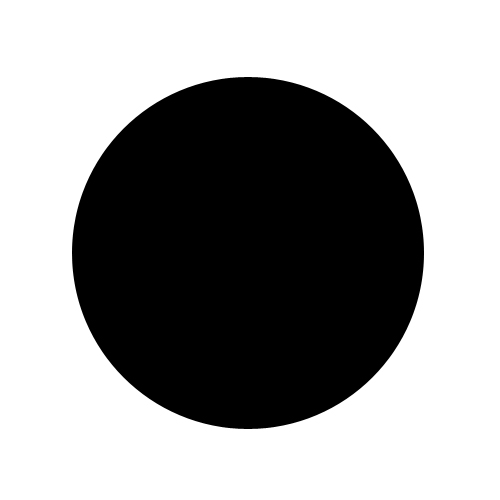
Maintenant nous allons créer et personnaliser un brushes, pour cela, créez un nouveau document de 500×500 pixels, prenez l’outil ellipse (U) , maintenez la touches Shift enfoncé et dessinez un rond parfait.
Appliquez dessus les options de fusion suivantes
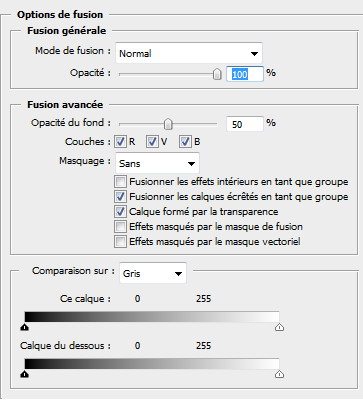
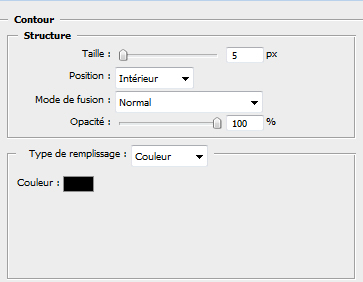
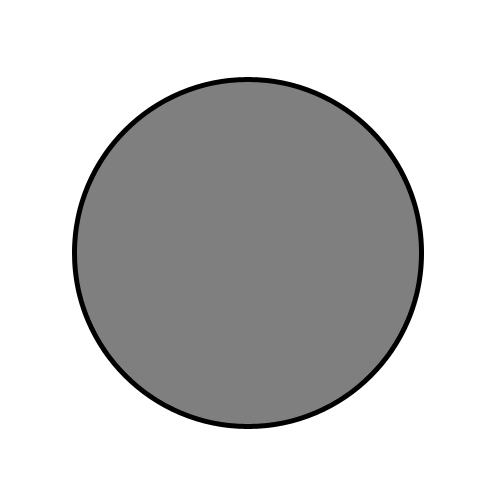
Allez dans Menu > Edition > Définir une forme prédéfinie.
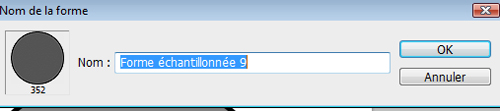
Maintenant nous allons personnaliser notre forme, allez dans Menu > Fenêtre > Forme (F5) et appliquez les options suivantes
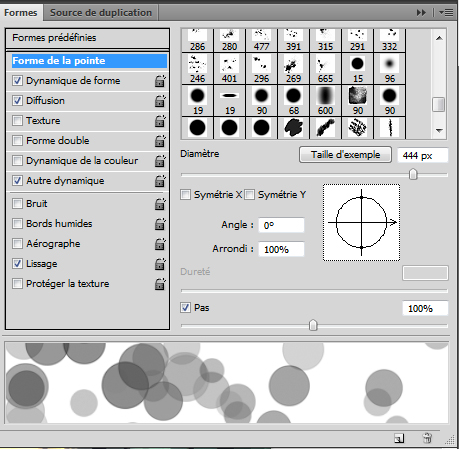
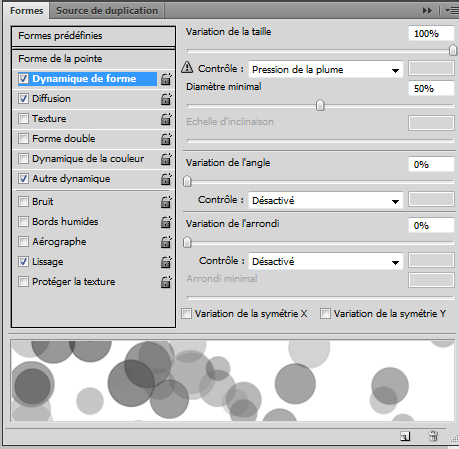
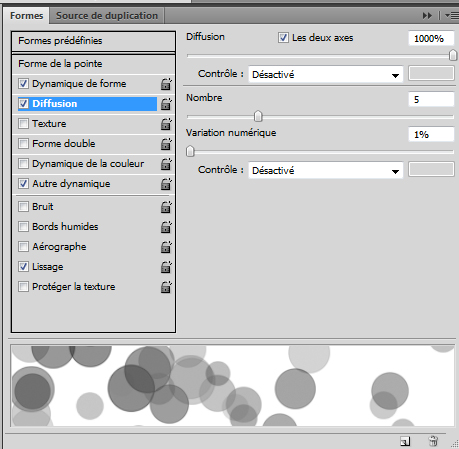
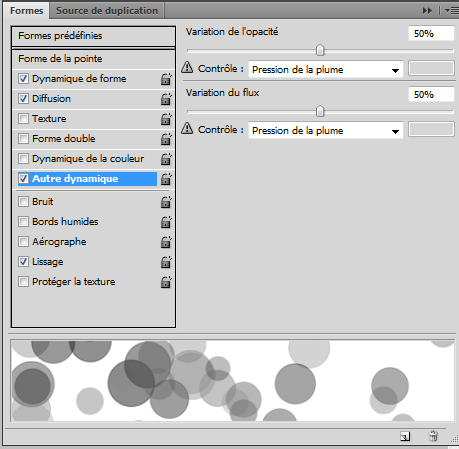
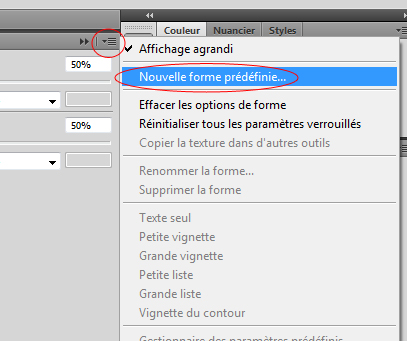
Puis sauvegardez votre forme comme ceci
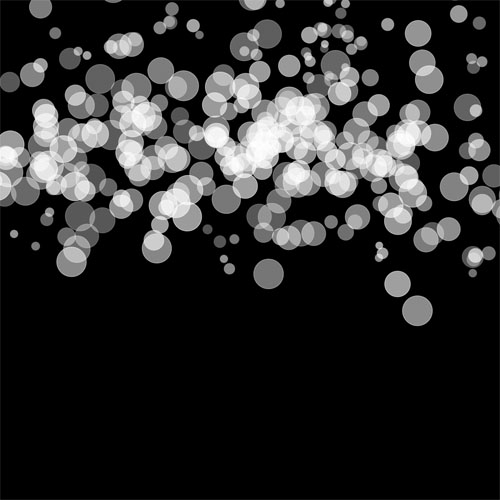
Maintenant revenez à votre document et créez un nouveau calque Ctrl+Shift+N , prenez l’outil pinceau (B) et choisissez la forme que vous avez créée et sauvegardée puis dessinez des formes radiales en variant les diamètres pour avoir un résultat similaire à celui-ci.
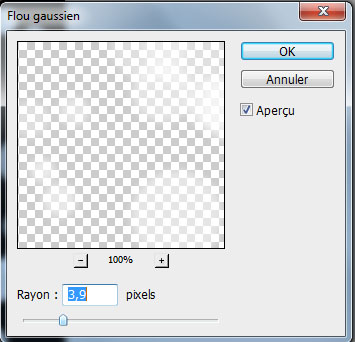
Ensuite dupliquez votre calque et allez dans Menu > Filtre > Atténuation > Flou gaussien
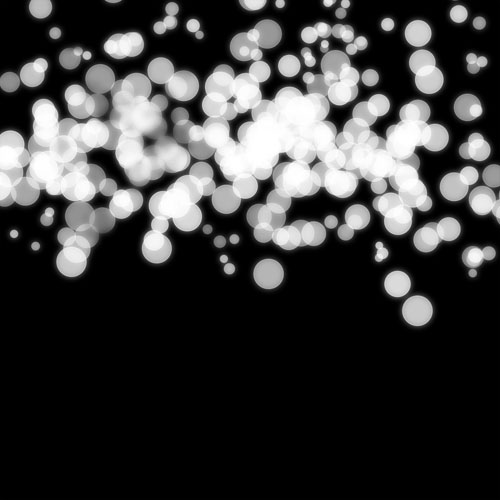
Sélectionnez vos deux calques puis fusionnez-les en appuyant sur Ctrl+E ensuite dupliquez le calque fusionnée, ç l’aide de l’outil déplacement (V) déplacez le calque vers le haut de quelques pixels pour obtenir l’effet suivant.
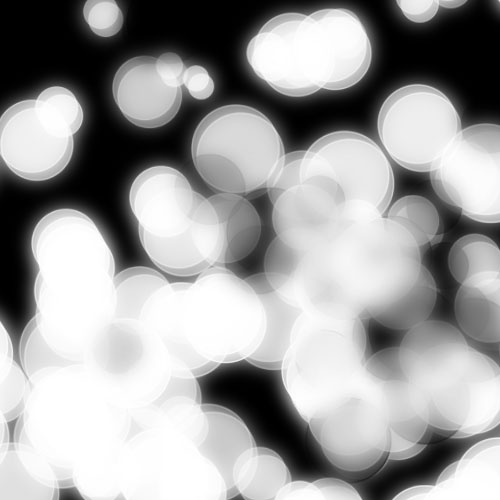
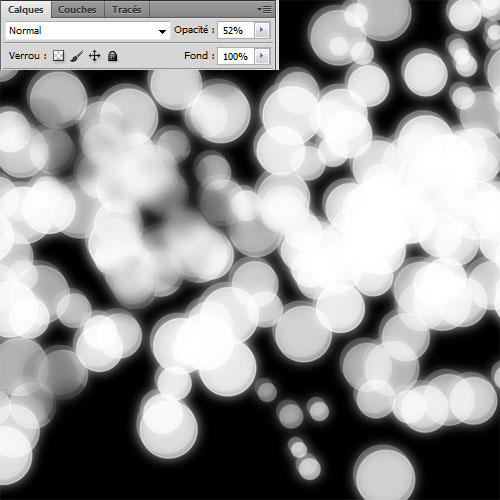
Puis réduisez son opacité à 52% .
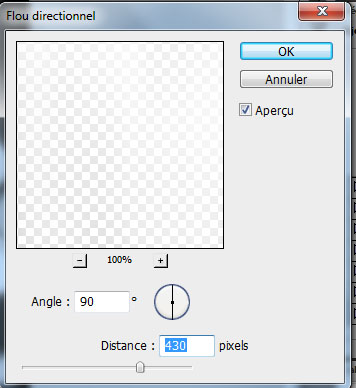
Dupliquez votre calque ( Ctrl+J ) et allez dans Menu > Filtre > Atténuation > Flou Directionnel
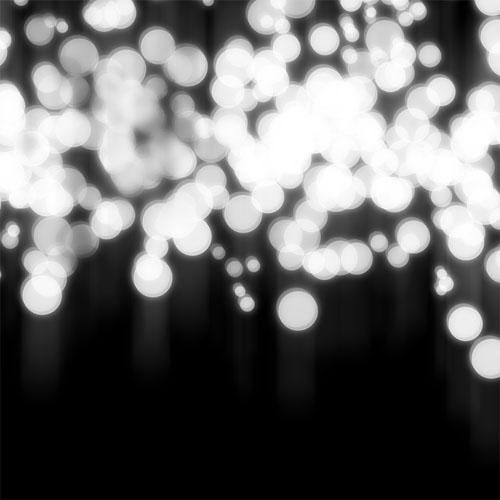
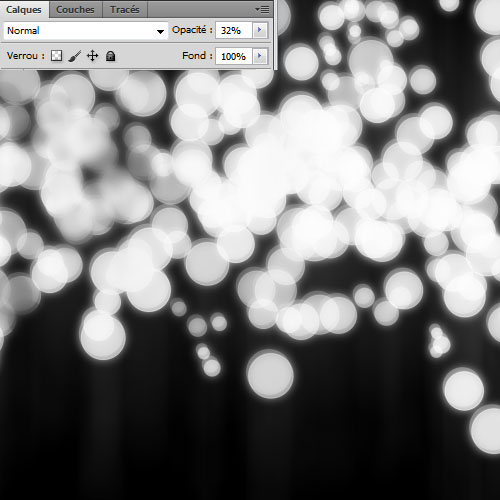
Réduisez son opacité à 32%.
Maintenant créez un nouveau calque et remplissez le avec du rouge #e40101 en utilisant l’outil pot de peinture (G).

Prenez l’outil pinceau (B) et dessinez des formes en utilisant d’autres couleurs comme ceci
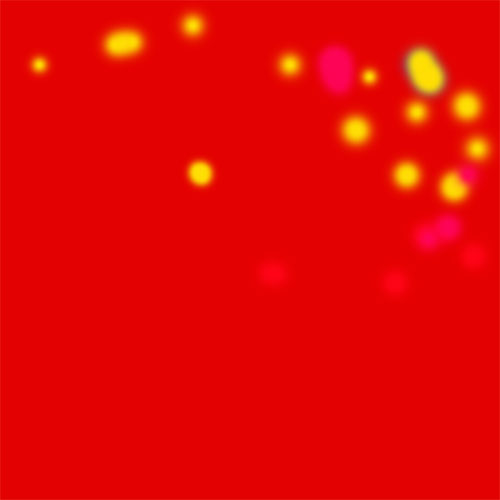
Puis changez son mode de fusion en Incrustation
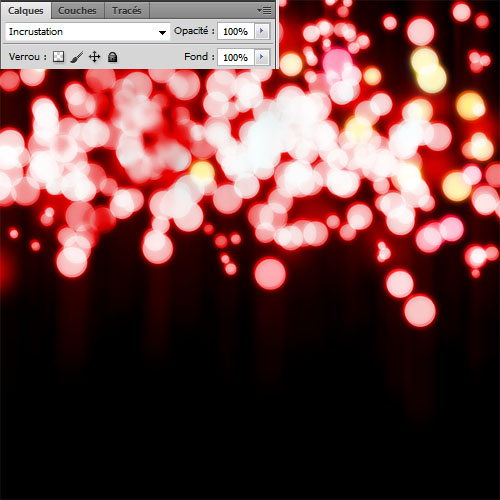
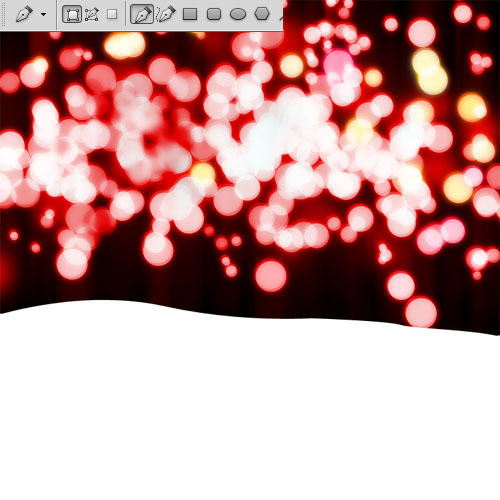
Prenez l’outil plume (P) , sélectionnez le mode calque de forme et dessinez la forme blanche suivante
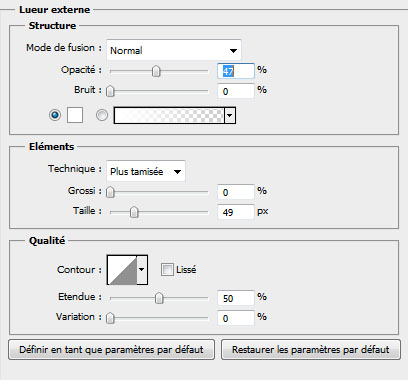
Rendez-vous dans les options de fusion
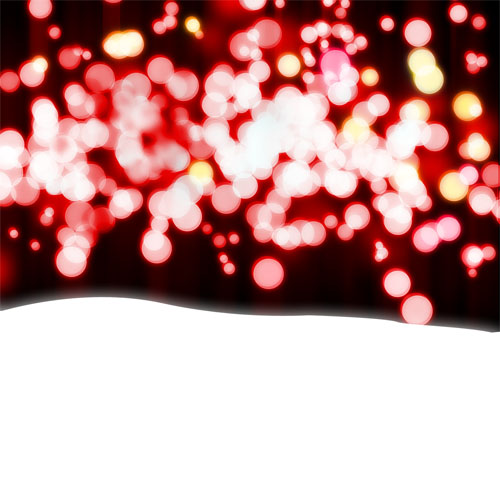
Importez l’image des guirlandes suivante dans votre document et ajustez-la comme ceci.

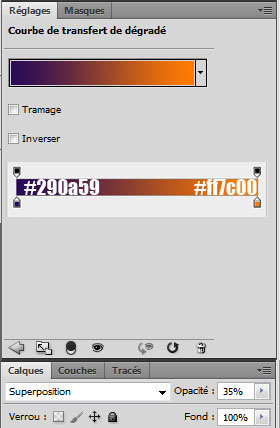
Ensuite ajoutez un calque de réglage de courbe de transfert de dégradé en allant dans Menu > Calque >Nouveau Calque de réglage > Courbe de transfert de dégradé puis changez son mode de fusion en superposition et réduisez son opacité à 35%.

Maintenant appuyez sur le raccourci ( Ctrl+Alt+Shift+E ) pour obtenir un nouveau calque avec fusion de tous les autres calques.
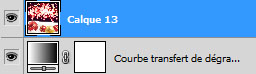
Puis allez dans Menu > Filtre > Artistique > Barbouillage.
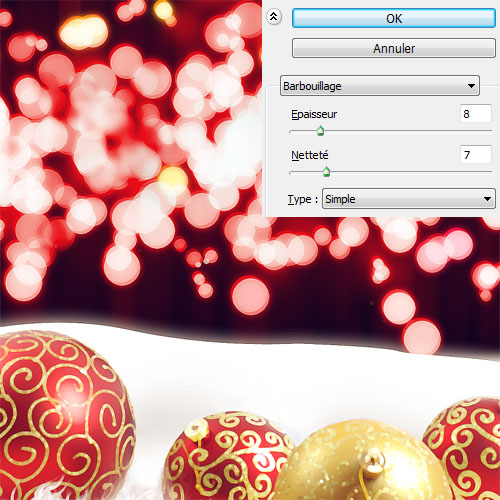
Pour finir prenez l’outil goutte d’eau et floutez les contours comme ceci
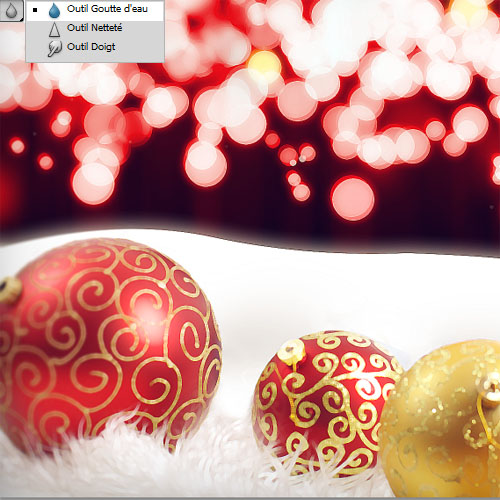
Et voilà le résultat final
































Joli!
merci pour ce tutoriel !-(
Merci bien pour ce super tuto 😀
Voici une de mes réalisations, avec aussi un effet Bokeh, mais réalisée avec un autre tuto, donc certaines démarches varient un peu : http://mevouc.unblog.fr/2012/12/22/…
En espérant que ça plaise.
Ma réalisation personnalisée:
http://www.chez-mireilled.com/artic…
Merci beaucoup et à bientôt en 2013!
Voila
http://cjoint.com/12dc/BLEqxglek0q….
Merci pour le Tuto <(^^,)>
Merci pour le tuto 🙂
ma réalisation :
http://lebossdu31000x.wix.com/hd-le…!joyeusefetes/cwaz
Voili 😉
Bonjour,
J’adore votre site, mais c’est dommage qu’il n’y ai pas de tutoriel pour GIMP, l’alternative libre et gratuite à Photoshop. Merci de me répondre au plus vite.
Superbe tuto vraiment magnifique 😎
J’ai un petit problème, j’ai créé le brush que vous avez dit mais après pour appliquer le brush dans le document il faut quelle taille et quel couleur car avec la taille par défaut la taille est trop grande et pas comme la votre.
Merci de votre réponse
Bjr, >>ayal tout simplement réduisez ça taille et mettez la couleur blanche dans la palette des couleurs 😉
Salut à tous,
Essayé sur 2 photoshop CS5 et le menu dans Menu > Fenêtre > Forme (F5) est grisé. Je dois surement loupé qques choses mais quoi…
Merci de votre aide
@James-> J’ai eu le même problème que toi mais après plusieurs minute de réflexion j’ai trouver la solution il suffit de prend ton outil pinceau/crayon.. en “main” et le panneau forme va ce déverrouiller c’est tout c*n :siffle: . Merci pour ce tuto c’est très réussi O-)
Le miens n’est pas aussi joli mais j’ai réussi à faire quelque chose quand même et appris énormément.
Un grand merci pour ce tuto.
J’en profite pour vous souhaiter une bonne année 🙂
Pas Mal :/ 😉
@Electrickfox : Vu le nom de domaine (à savoir tutsps : ps pour Photoshop) je ne pense pas qu’il y aura à cette adresse des tuto pour Gimp. 😐 En revanche, cela doit exister, suffit d’aller vérifier. Évidemment je ne suis pas en mesure de confirmer ce que je viens d’écrire, mais c’est ce qui me semble le plus logique vu le nom et le contenu de ce site. Bonne journée ! 🙂
Bonjour, j’ai essayé ton tuto.. Mais je suis bloqué quand je fais Fenêtre > Forme. Car tout est verrouillé.. Et je ne sais pas comment les déverrouillés..
Bn je l’ai utilisé pour une tof de noël, mais je pense que c’est pas tard pour le publier. Donc, le voici: http://www.facebook.com/photo.php?f…
Perso je bloque à l’étape de la creation de brush “Maintenant nous allons personnaliser notre forme, allez dans Menu > Fenêtre > Forme (F5) et appliquez les options suivantes”
Tout es grisé moi, impossible d’appliquer une quelconque option dans la fenêtre….
D. : il faut simplement être sur l’outil brosse; tu pourras alors sélectionner la forme que tu viens de créer et lui appliquer les paramètres indiqués.
Tu as surement trouvé ça tout seul depuis hier…
michmonde > Non du tout je pensai que le soucis venait d’autre part et puis surtout je suis allez dormir juste aprés… Quoiqu’il en soit en effet ça marche, merci bien du coup, de par ta réponse et ta rapidité !
bonjour, je ne peux pas faire ce tuto car je ne trouve pas dans F5 “autre dynamique” et ca ne me donne pas du tout comme sur votre modele. Cela me donne une suite de ronds noirs, tous alignés. Sur votre modele, vous avez des cercles gris, étalés un peu partout… J’ai pourtant bien suivi toutes vos explications. :-/ Je suis sur PS5.
Bonsoir moi je suis bloquer a cette étape la “Maintenant nous allons personnaliser notre forme, allez dans Menu > Fenêtre > Forme (F5) et appliquez les options suivantes ” a partir de la liste de “forme de pointe” je n’est pas “Autre dynamique” 🙁 comment pour suivre le tuto si je n’est pas cela ? c’est PS5 que j’ai pourtant!
Salut
merci pour ce tuto
je suis sur mac os x.9.5 sur cs6 et je bloque sur l’etape
“Allez dans Menu > Edition > Définir une forme prédéfinie.”
cette option n’est pas dispo elle est grisé
comment puis je faire pour utiliser avec l’outil pinceau la forme que je crée svp
merci
[…] Effet Bokeh […]
C’est la toute première visite et je peux vous dire que ce site est tout simplement magnifique.
Un grand merci pour ce tuto “effet Bokeh” – Superbe !