







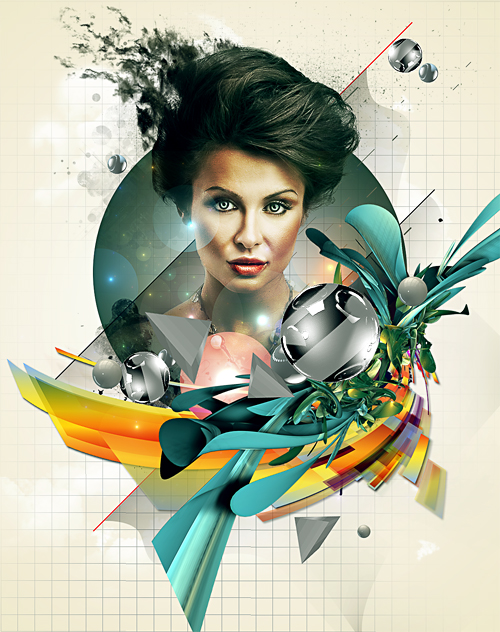
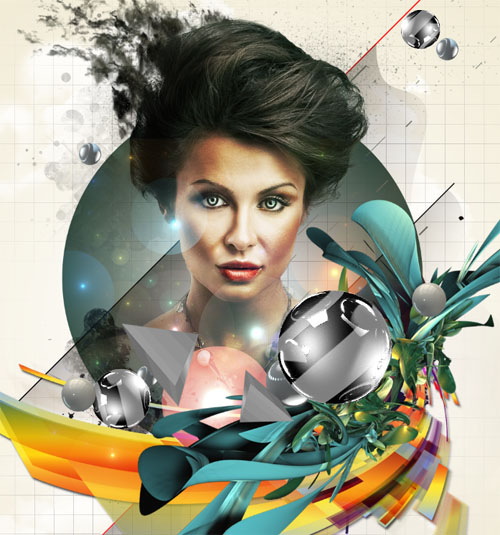
Comme d’habitude un tout nouveau tuto, dans ce dernier nous allons retoucher un visage et l’incruster dans un design avec des forme 3D pour créer une superbe affiche.
Créer une illustration numérique avec Photoshop
Voilà un aperçu du résultat final
Avant de commencer le tutoriel, téléchargez le pack de ressource suivant puis ouvrez un nouveau doc de 1200×1500 pixels, résolution 72Dpi couleurs RVB8Bits.
Puis ajoutez un calque de remplissage dégradé en allant dans Menu > Calque > Nouveau calque de remplissage > Dégradé.
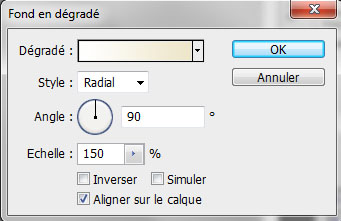
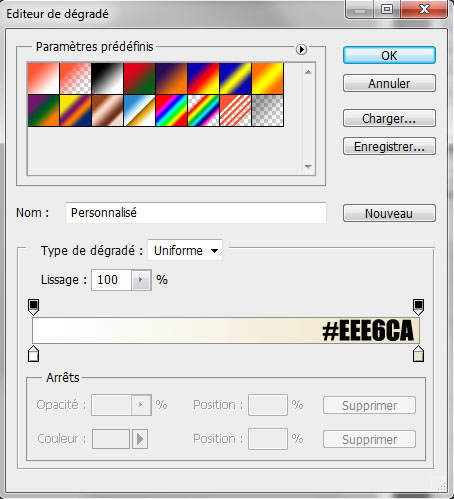

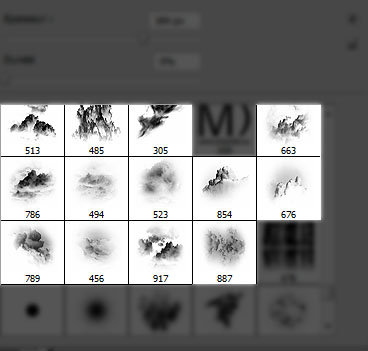
Créez un nouveau calque (Ctrl+Shift+N), prenez l’outil pinceau (B) et dessinez des nuages en utilisant les brushes disponible dans le pack de ressource
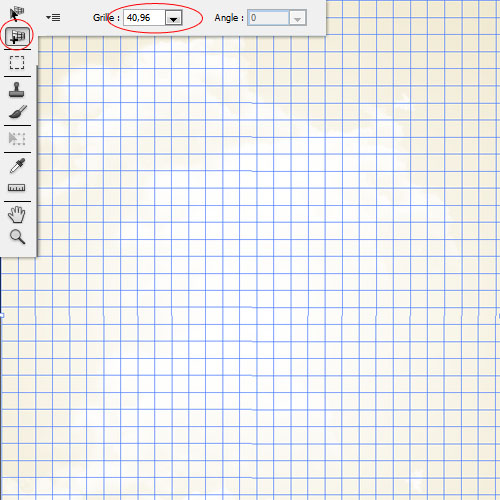
Nous allons maintenant créer une grille, pour le faire créez un nouveau calque et allez dans Menu > Filtre > Point de fuite avec votre souris dessinez une grille en créant quatre poignés dans les quatre coins.
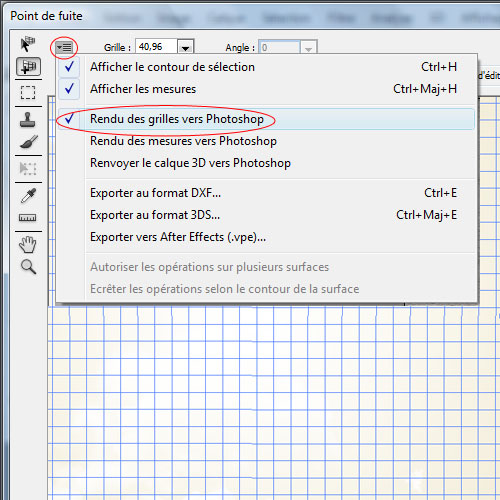
Pour afficher la grille directement sur le calque cliquez sur le bouton Paramètre de command de point de fuite dans le menu en haut puis cochez Rendu des grilles vers Photoshop enfin sur ok pour pouvoir voir la grille dans votre calque.
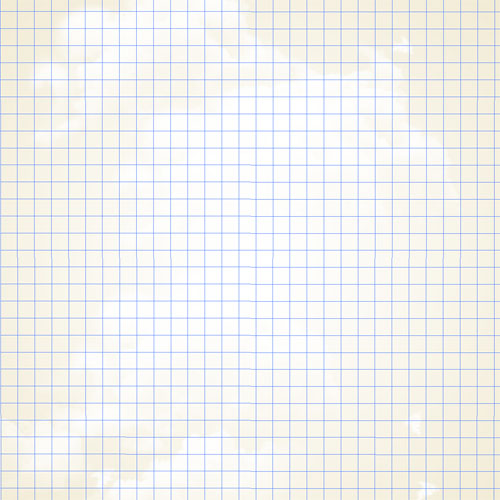
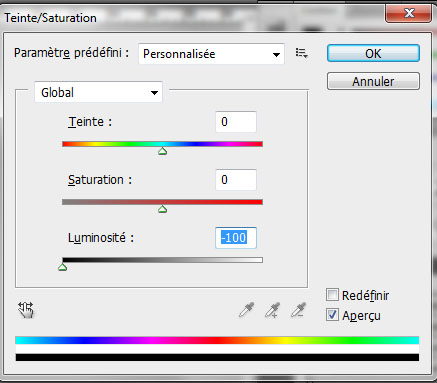
Maintenant allez dans Menu > Image > Réglages > Teinte et saturation et réduisez la luminosité à -100.
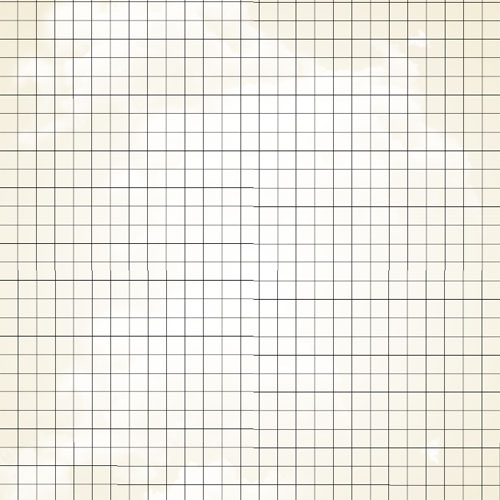
Ensuite prenez l’outil gomme (E), épaisseur 600 pixels, une dureté de 0% et effacez quelques parties de la grille.
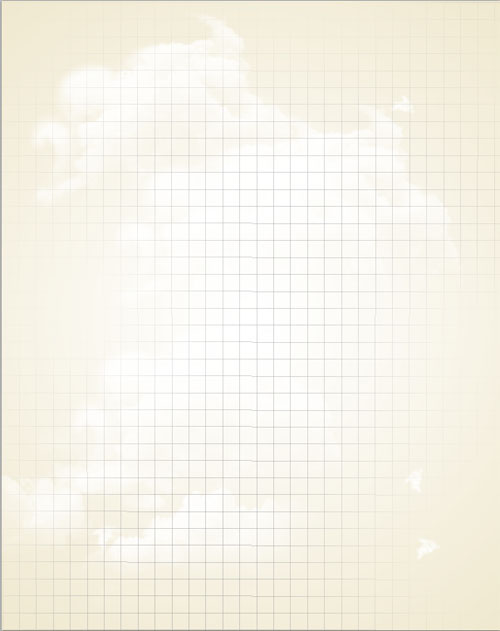
Prenez l’outil ellipse (U) et dessinez un rond au centre comme ceci
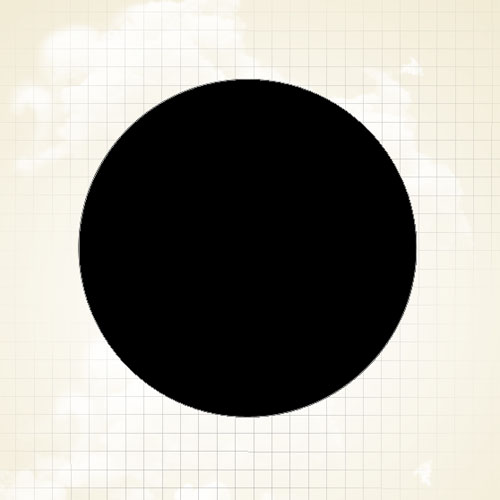
Puis rendez-vous dans les options de fusion
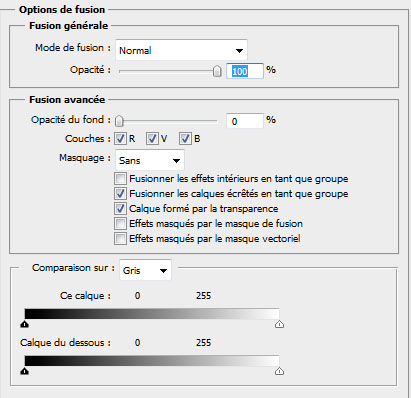
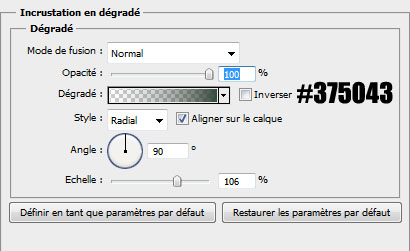
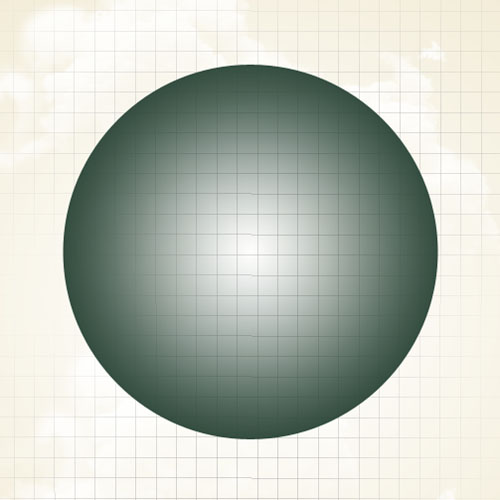
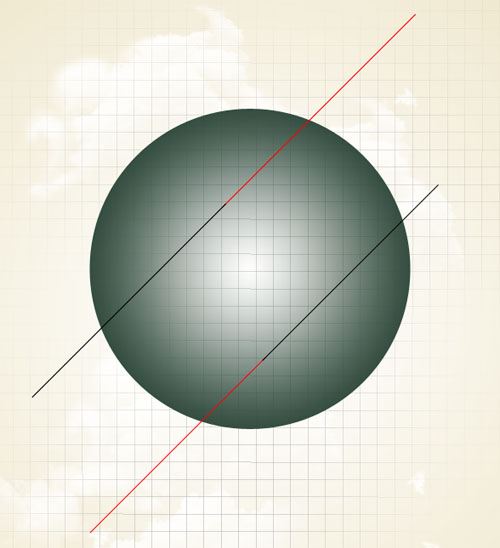
Prenez l’outil trait (U) et dessinez quatre traits diagonaux deux noirs et deux rouges avec une épaisseur de 2px.
Ensuite prenez l’outil plume (P) en mode calque de forme et dessinez la forme suivante
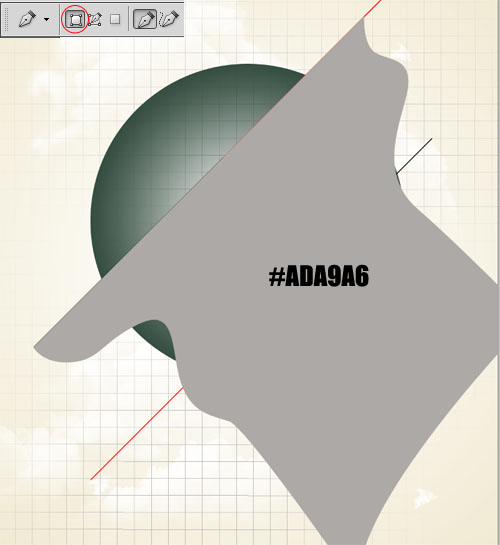
Prenez l’outil gomme (E), épaisseur 400 pixels, une dureté de 0% et effacez la partie inferieur de la forme dessinée.
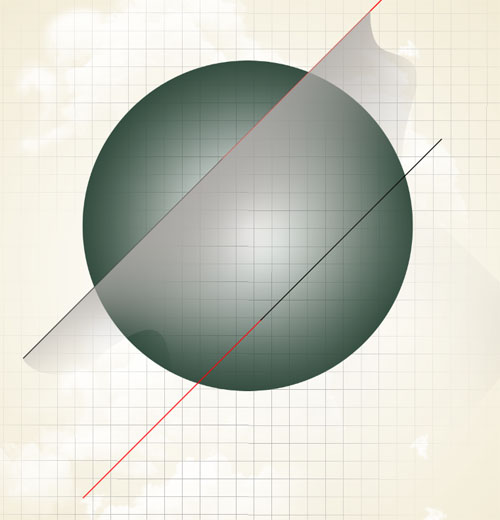
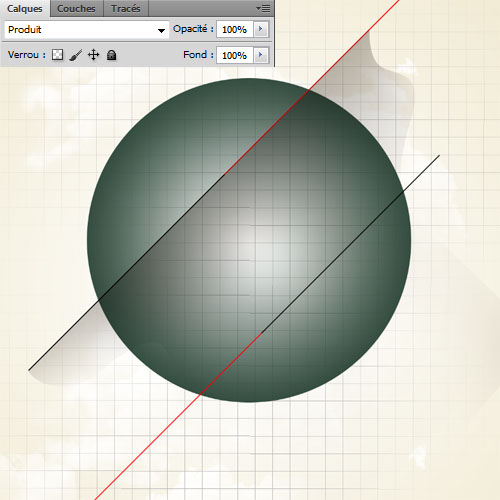
Maintenant changez son mode de fusion en produit.
Ouvrez l’image suivante dans un autre document et détourez-la
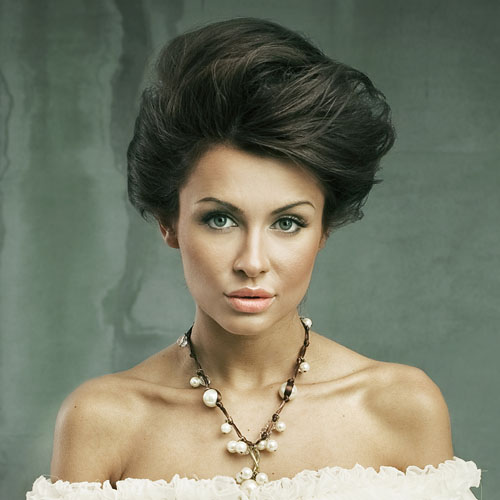
Utilisez la fonction amélioration des contours de Photoshop cs5 pour détourer les cheveux ou bien utilisez le tuto suivant
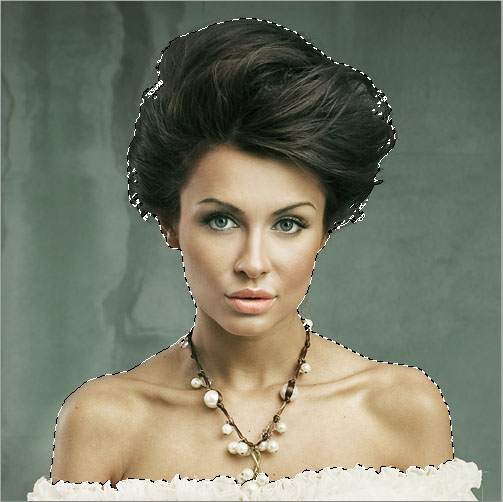
Ensuite importez l’image détourée dans votre document de travail
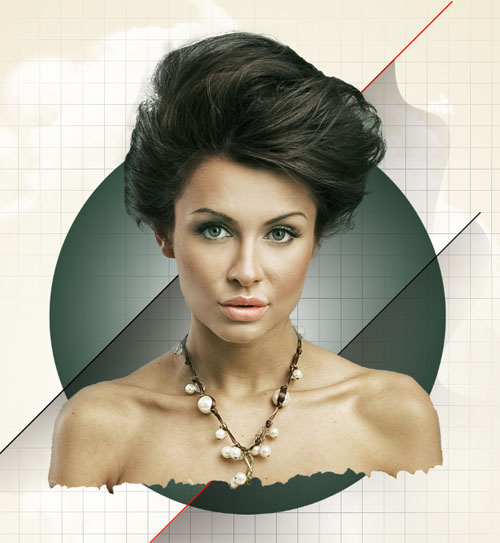
Prenez l’outil gomme (E), épaisseur 100 pixels, une dureté de 0% et effacez la partie inferieur de notre model
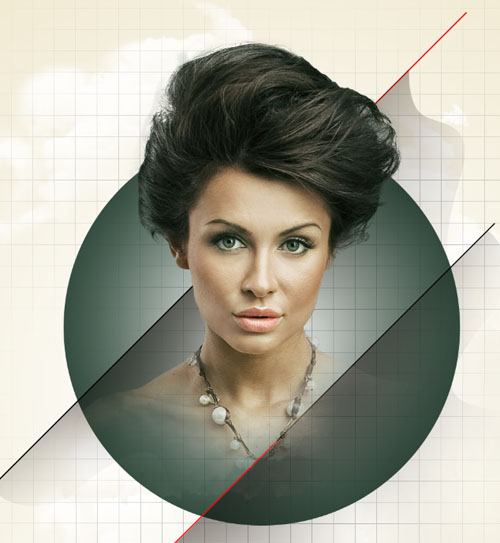
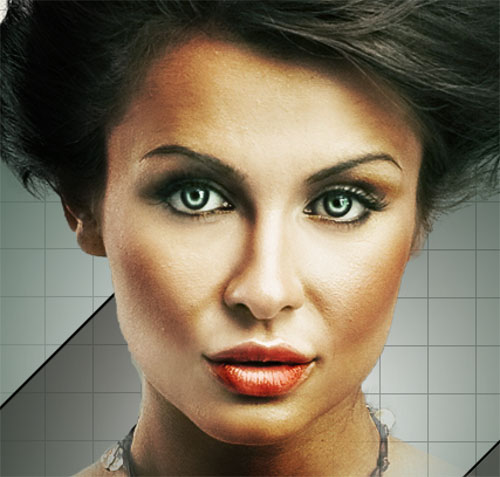
Maintenant nous allons utiliser l’outil de densité + et – pour retoucher le visage, assombrissez les zone sombre et en éclaircissez les zones clairs.
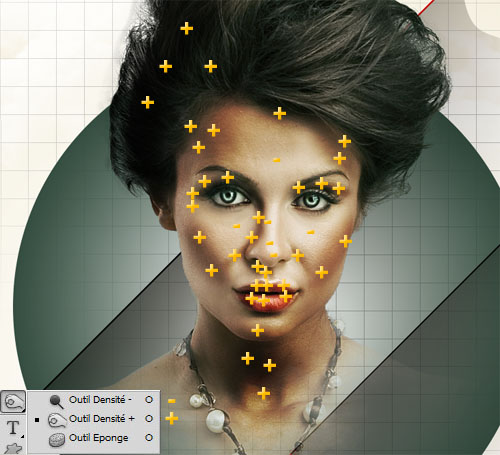
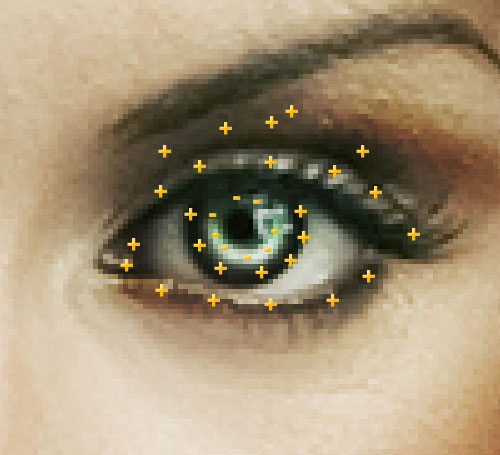
Faites la même chose pour les yeux
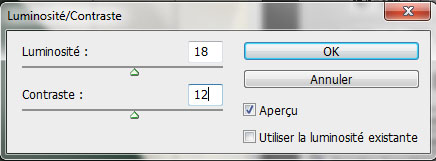
Ensuite allez dans Menu > Image > Réglages > Luminosité et contraste
Créez un nouveau calque, prenez l’outil pinceau (B) et dessinez quelques débris
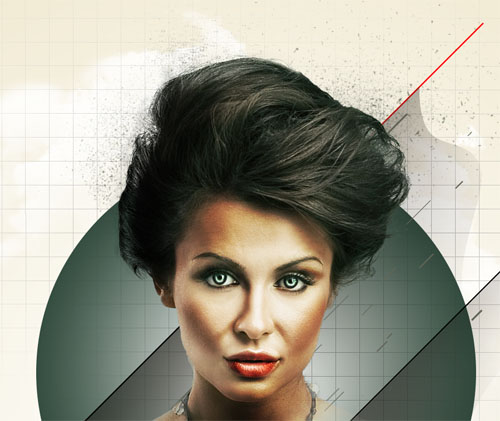
Dessinez des éclats qui partent des cheveux en utilisant des brushes éclats, débris et nuages pour donner l’effet suivant
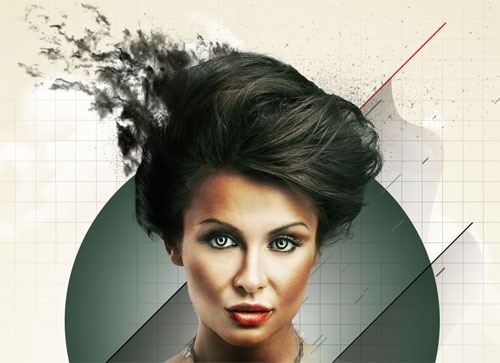
Avec d’autres brushes dessinez des formes aléatoires comme ceci
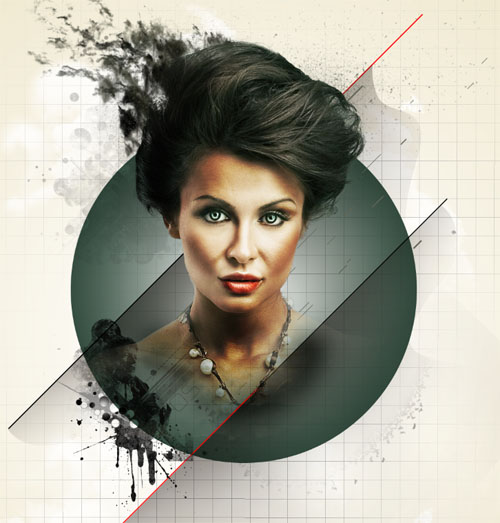
Ensuite importez l’image suivante et ajustez-la comme ceci
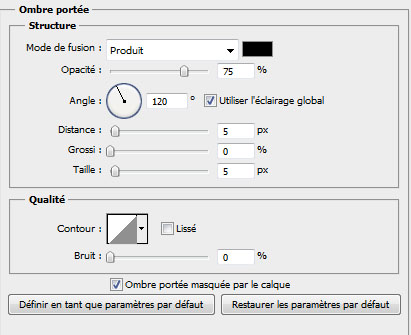
Appliquez dessus un ombre portée en allant dans les options de fusion
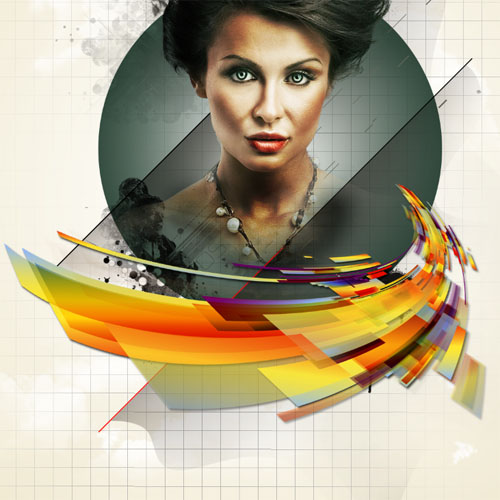
Importez la texture suivante dans votre document
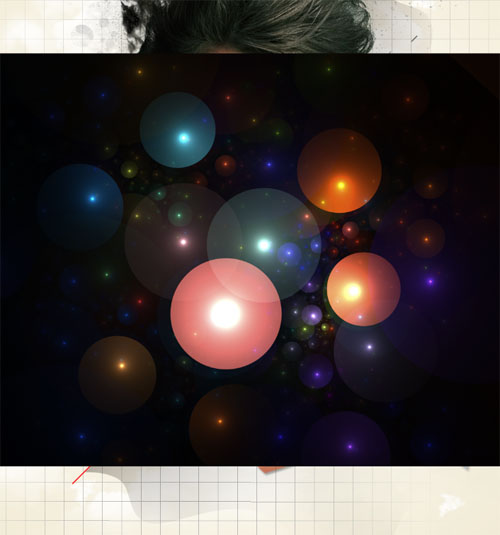
Puis changez son mode de fusion en superposition
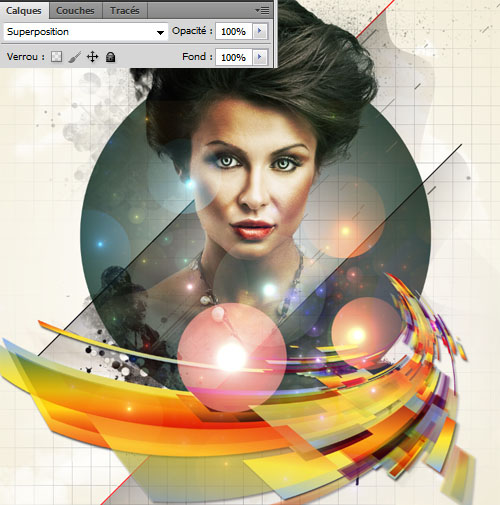
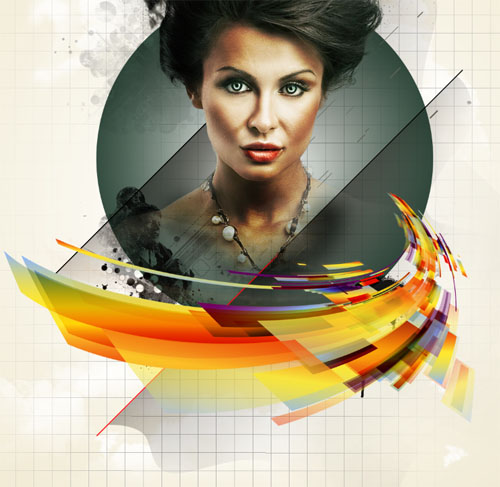
Importez d’autres objets 3D et ajustez-les comme ceci
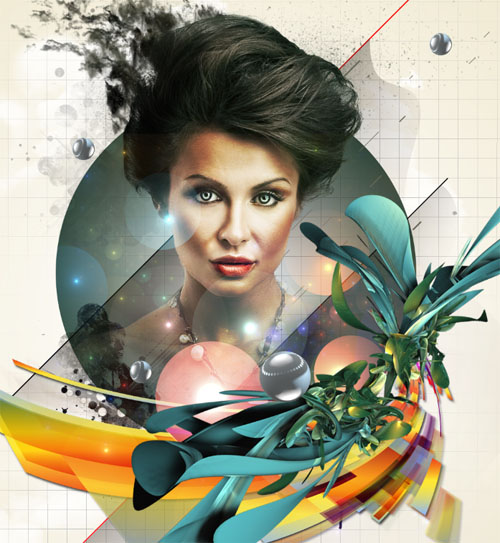
Importez plus d’objet et essayez de les ajuster pour obtenir un effet similaire à celui-ci
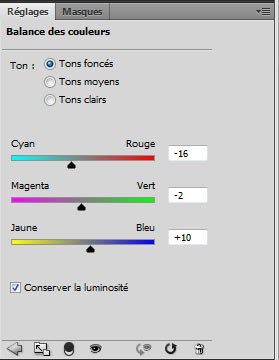
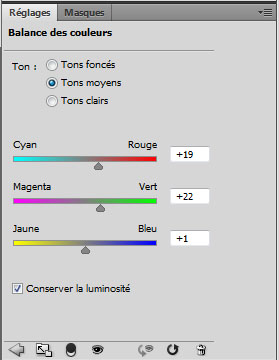
Pour finir ajoutez un calque de réglage balance des couleurs en allant dans Menu > Calque > Nouveau calque de réglage > Balance des couleurs
Et voilà le résultat final
































J’adore le rendu mais il me semble avoir déjà vue d’autres Wall de ce genre d’un ami. Maintenant, je connais la technique ^^
Sinon super tutorial. 😀
un mega merci pour ce tutoriel 🙂
tres joli résultat bravo!
Aaaiiiiee super tuto com dab grapholog ce tuto va trop m’aidé je te montrerai mon résultat…..
Merci pour ce nouveau tuto.
Ma réalisation:
http://www.chez-mireilled.com/artic…
super tuto com dab grapholog
J’adore le rendu
Magnifique tuto ! Merci !
Voici le mien : http://pepsi-style.skyrock.com/3089…
super merci poour le taf
voici ma modeste participation à ce tuto
http://a7.sphotos.ak.fbcdn.net/hpho…
Super rendu, bravo !
Jolie tuto ! 😎
Voici le mien : http://image.noelshack.com/fichiers…
Jolie tuto ! 😎
Voici le mien : http://image.noelshack.com/fichiers…
Jolie tuto ! 😎
Voici le mien : http://image.noelshack.com/fichiers…
Super Tuto merci
Bonne continuation …
Voici ma Contribuation:
http://cvanecke.com/wp-content/uplo…
J’ai pas le fichier en 3D celui apres importez d’autres objets 3D et ajustez-les comme ceci de couleur bleu verte et grise un peu quelqu’un peut le partager merci
super tutoriel tu devrait le mettre tes création dans le magasine PSDmag
cela permettra a plus de gens de faire tes créations
Encore un superbe tuto. Merci.
Voici mon interprétation:
http://eymele-photomontages.eklablo…!/casse-tete-a46401692
j’ai une petite impression de déjà vu, tu ne varie plus beaucoup tes créations :/
j’ai une petite impression de déjà vu, tu ne varie plus beaucoup tes créations :/
Hello, Yutsujiri je pense que c’est seulement la réutilisation des mêmes textures qui donne l’impression de déjà vu
merci 🙂
Merci beaucoup pour le tuto !
Voici mon résultat : http://img233.imageshack.us/img233/…
Merci beaucoup pour le tuto !
Voici mon résultat : http://img233.imageshack.us/img233/…
J’adore dans un premier temps les techniques, puis le rendu. Dans un second temps, j’adore le style de KAUK, que je trouve très réussi et original.
Merci Graph, ton site est vraiment un bon investissement depuis le temps que j’y traine mes guêtres.
Je vais commenter désormais 🙂
LOL voici le mien
http://www.facebook.com/photo.php?f…
Un peu kitch quand même hein, les manip’ sont plutôt easy sur cette illustration mais le rendu est bien classe 😉
Super ce bien pour moi
Super ce bien pour moi
Merci pour ce tuto,
mais je n’ai pas non plus les objets 3d dans le pack de ressources fourni…
Si quelqu’un a des adresses où en télécharger, elles seront les bienvenues.
superbe ; j’ai beaucoup aimée voilà ma création http://fav.me/d563nr8 merci les gars 😉
C’est avec quel Photoshop? :-/
Parce que j’ai le cs5 extended et il n’y a pas “calque de remplissage”, “dégradé”…
salut Lucie,
moi aussi, j’ai Photoshop CS5 extended.
Par contre, j’ai bien “calque” puis “Nouveau calque de remplissage”, puis “dégradé”.
chez moi, c’est la 7eme entrée du menu “calque”
Ah ben oui, quand on cherche on trouve LOL
merci!
Punaise, je n’y arrive pas, et quand je vois ce que vous avez réussi à faire, ça me désespère.. 🙁
Bonjour,
Quel est votre problème exactement Lucie 🙂
merci
De 1) je n’arrive pas à mettre le format : 1200×1500 pixels, résolution 72Dpi couleurs RVB8Bits. il m’affichent que c’est trop grand.
De 2) je n’arrive pas à trouver l’éditeur de dégradé
De 3) quand je veux ouvrir le pack (pour prendre les formes du pinceau) je les trouve pas..
Bonjour,
@Lucie
1- Vérifie que c’est bien en pixels et non en cm ou autre chose sinon ton pc est un Pentium I, je veux dire qu’il faut un minimum 1G de mémoire vive pour exécuter photoshop correctement.
2- pour trouver l’éditeur de dégradé clique sur le petit carré au dessous de la couleur.
3- il y ‘a un tuto pour apprendre comment installer les brushes/formes sous photoshop
https://www.tutsps.com/index.php?pos…
PS/ si vous êtes débutant(e), essayez de commencer par des tutoriels simple.
Merci et très bonne continuation
vraiment très utile
Joli tuto’ (:
Voici notre contribution à moi et ma copine 😀 :
http://image.noelshack.com/fichiers…
Merci de l’avoir vu 🙂
C’est Jolie mais je ne trouve pas les brushs…
pouvez vous me les envoyer en lien svp ?