







Toujours plus de nouveauté dans Tutsps, dans ce nouveau tutoriel Photoshop nous allons créer un super design mettant en scène la noirceur de la nuit en partant de rien pour obtenir un résultat magnifique.
Les Fragments de la Nuit avec Photoshop
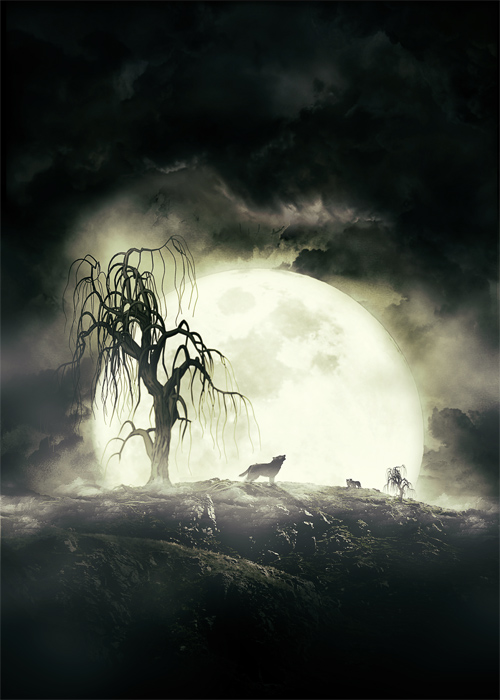
Bienvenu dans ce nouveau tutoriel, dans ce dernier nous allons réaliser une scène tirée des films d’horreur, la nuit, une pleine lune, des arbres et pour couronné le tous des loups en utilisant des texture et des brushes pour obtenir une scène qui fait froid dans le dos et voilà un aperçu du résultat final
Avant de commencer vous devez télécharger le pack de ressource suivant, puis ouvrez un document de 1900×2700 pixels , résolution 72 Dpi , Couleurs RVB8bits .
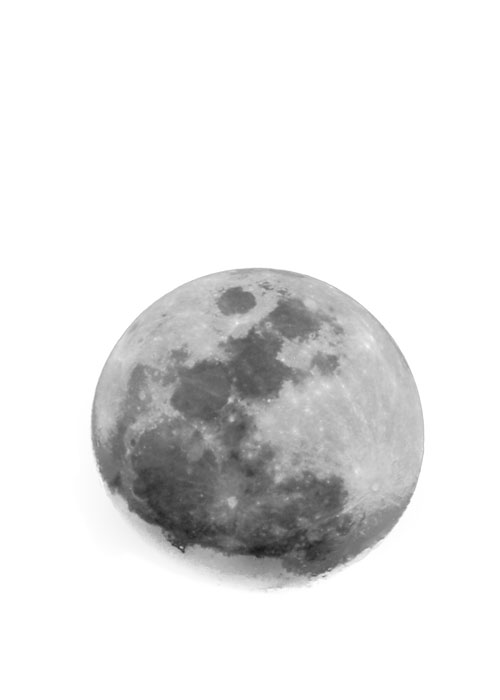
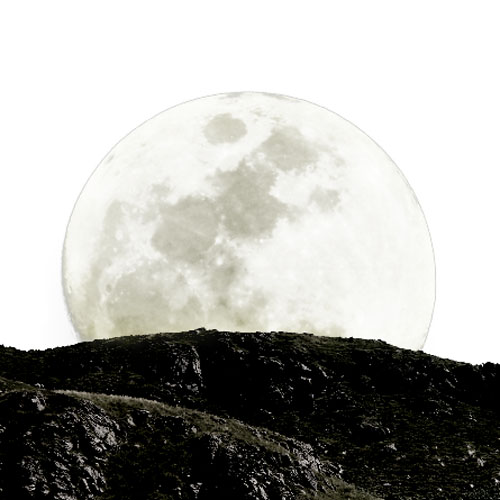
Importez l’image de la lune dans votre document et ajustez-la comme ceci
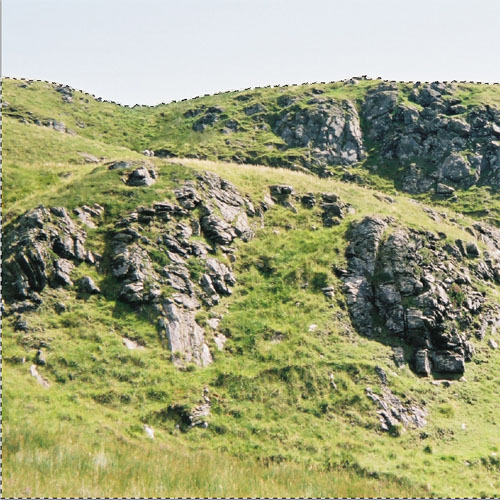
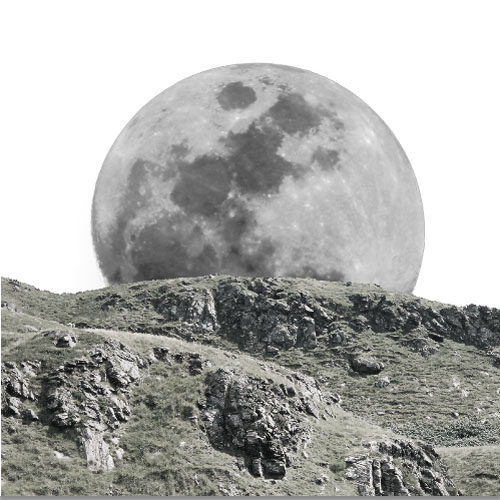
Ouvrez l’image suivante dans un autre document et sélectionnez juste la texture rocheuse puis importez votre sélection dans votre document de travail.
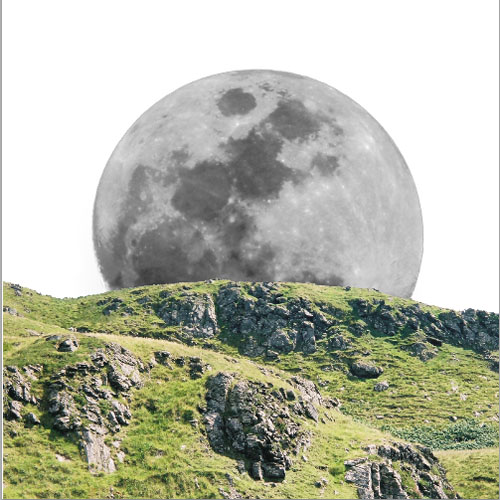
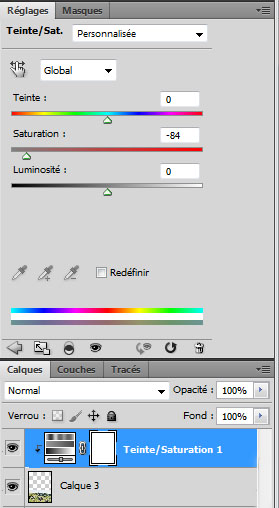
Ajoutez un calque de réglage Teinte et saturation en écrêtage sur le sol en allant dans Menu > Calque > Nouveau calque de réglage > Teinte et saturation puis dans Menu > Calque > Créer un masque d’écrêtage, et entrez la valeur -84 pour la saturation pour harmoniser les couleurs.
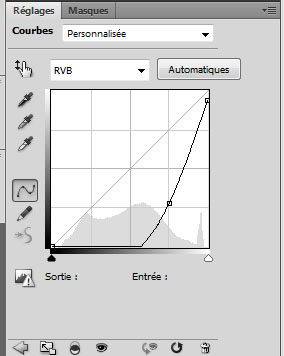
De la même façon ajoutez un calque de réglage Courbe en écrêtage .
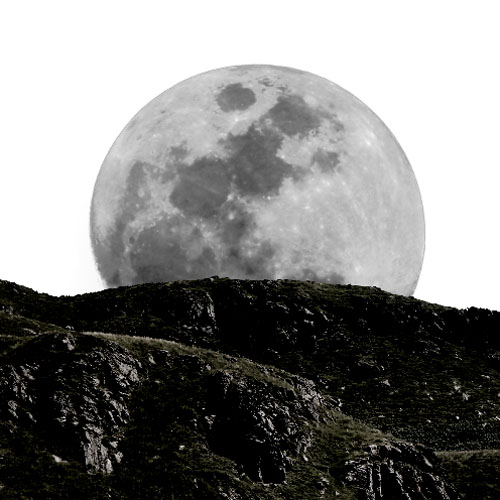
Maintenant dupliquez le calque de la lune en appuyant sur Ctrl+J
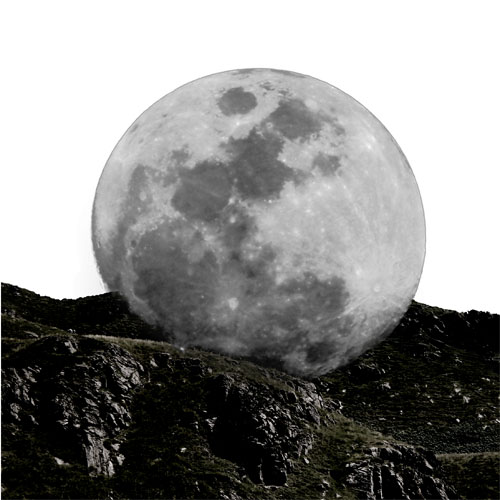
Maintenez la touche Ctrl enfoncé et cliquez sur le calque de la texture rocheuse pour obtenir sa sélection, tout en vous mettant sur le calque de la deuxième lune appuyez sur la touche supprimer de votre clavier pour effacez le bout qui dépasse
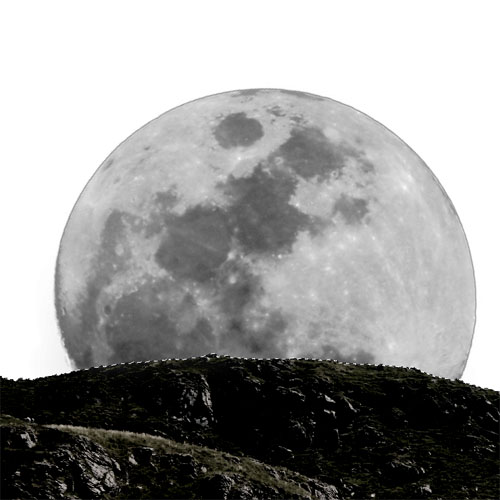
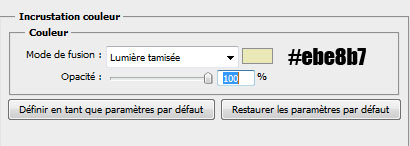
Ensuite, rendez-vous dans les options de fusion
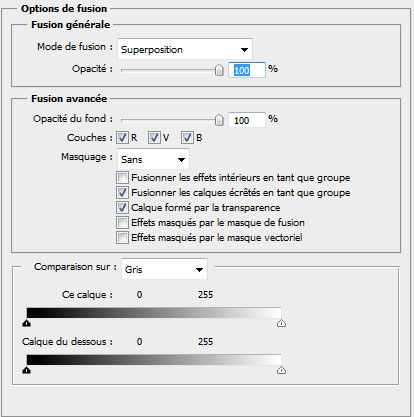
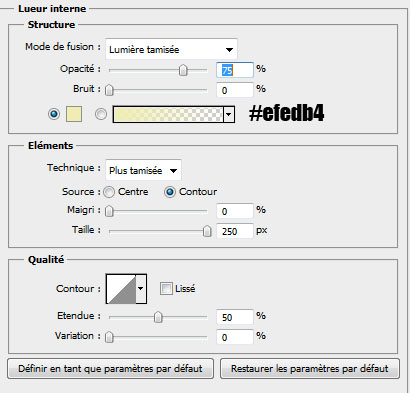
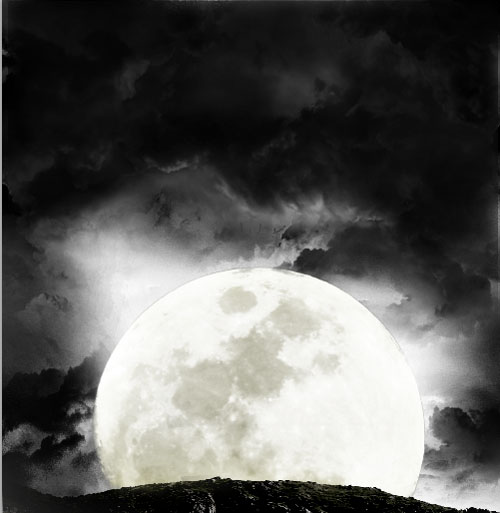
Créez un nouveau calque, prenez l’outil pinceau (B) , des brushes nuages et dessinez des nuages Noir et Blanc pour obtenir ceci
Dans un autre calque, toujours avec l’outil pinceau (B) , choisissez un des arbres suivants et dessinez-le juste à côté de la lune
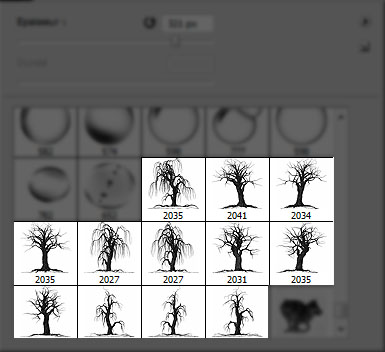
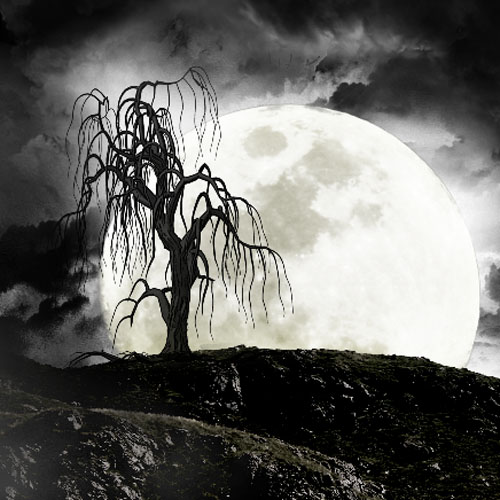
Avec le même brushes, dessinez un autre arbre jaune décrire le calque du précédent arbre pour obtenir un effet de lueur comme ceci
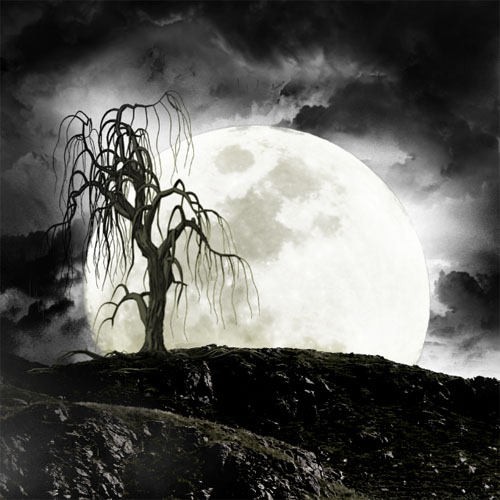
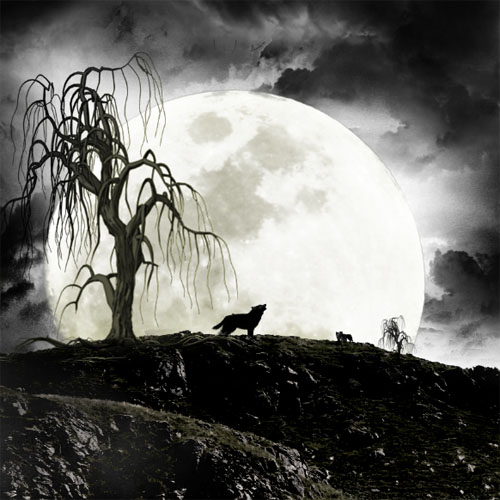
De la même dessinez des loups et d’autre arbres
Maintenant ajoutez un calque de remplissage dégradé en allant dans Menu > Calque > Nouveau calque de remplissage > Dégradé. puis changez son mode de fusion en produit
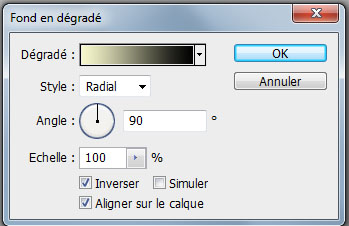

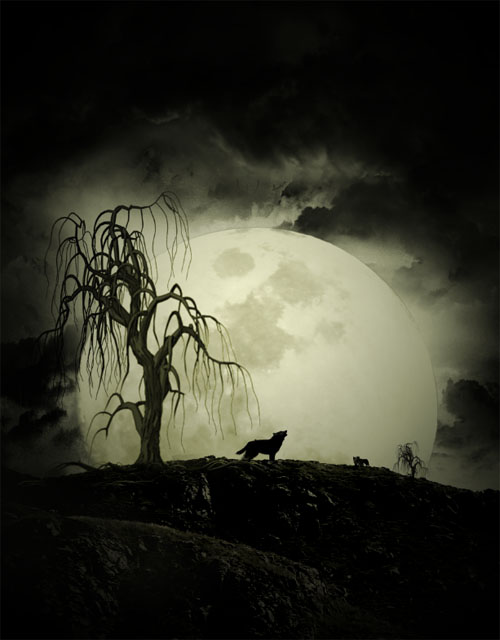
Puis mettez-vous sur le masque de fusion du calque de remplissage dégradé, prenez l’outil pinceau (B) et dessinez dessus un rond noir pour masquer l’effet du calque de remplissage eu niveau de la lune et ainsi obtenir l’effet suivant
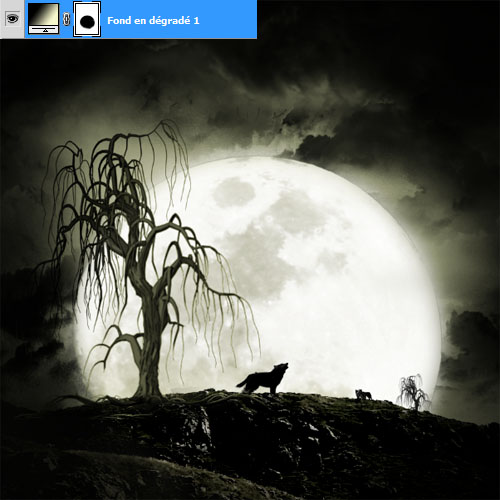
Créez un nouveau calque et appliquez dessus un filtre nuages en allant dans Menu > Filtre > Rendu > Nuages
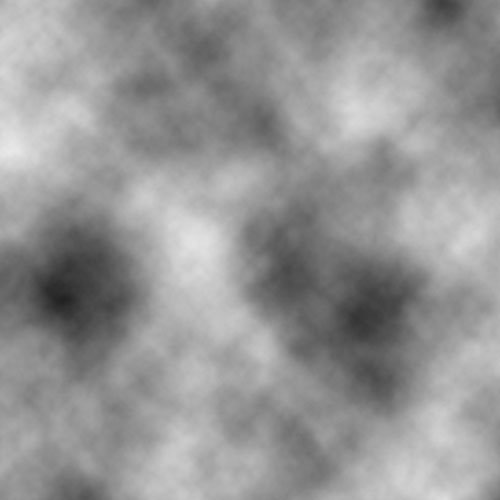
Puis changez son mode de fusion en Lumière tamisée
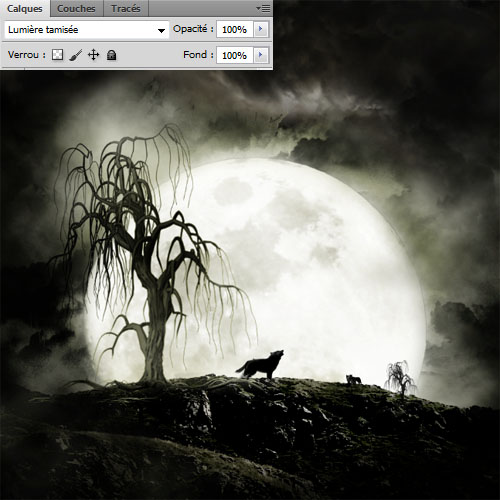
Puis dans un autre calque ajoutez de la brume en utilisant les brushes nuage et peu de flou gaussien
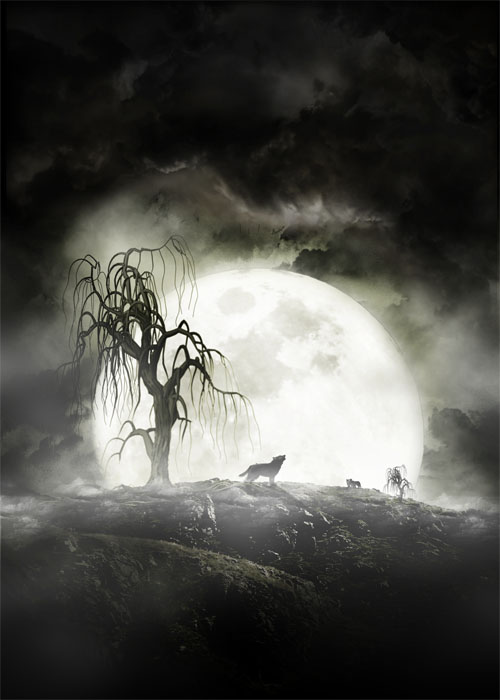
Maintenant ajoutez un calque de réglage balance des couleurs en allant dans Menu > Calque > Nouveau calque de réglage > Balance des couleurs et modifiez les tons clairs et foncés
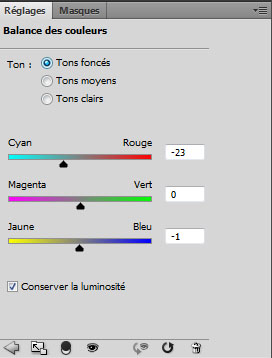
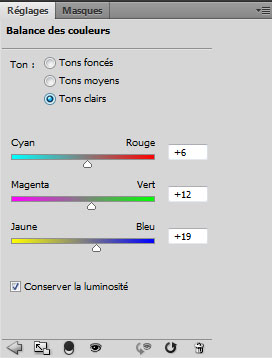
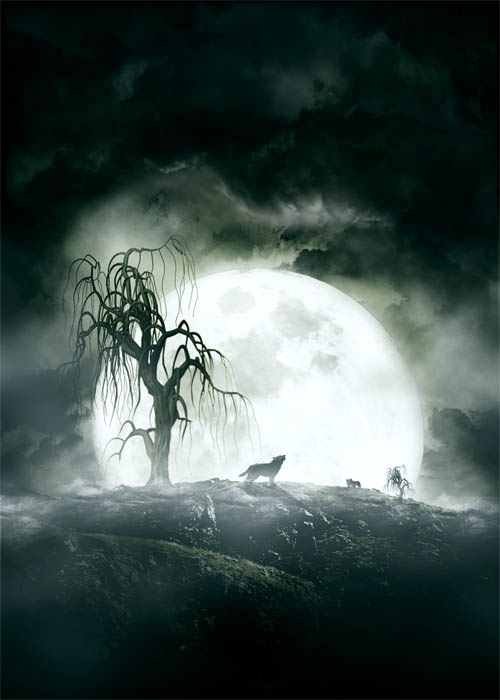
Ensuite réduisez l’opacité de ce dernier à 47% .
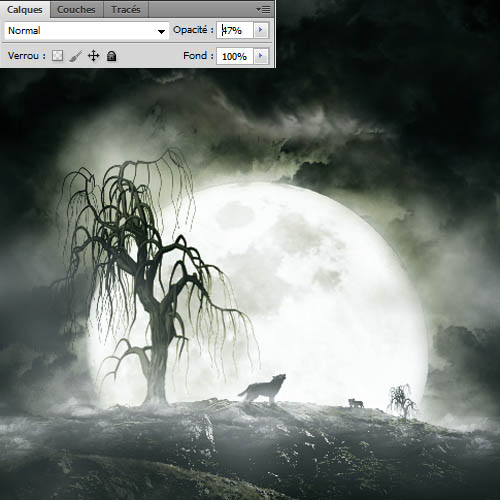
Pour finir ajoutez un calque de réglage courbe de transfert de dégradé en allant dans Menu > Calque > Nouveau calque de réglage > Courbe de transfert de dégradé.
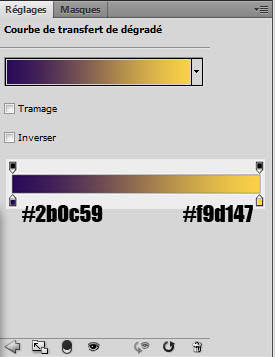
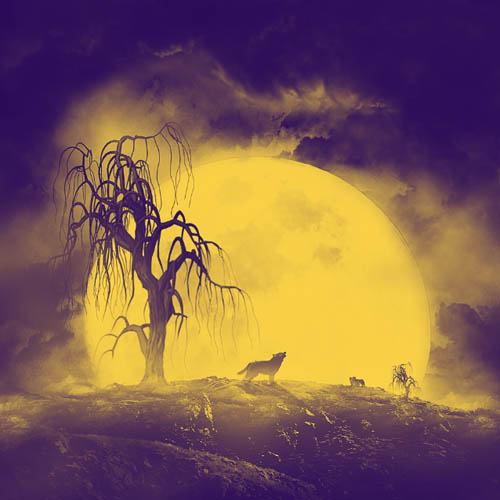
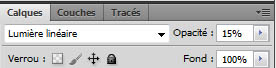
Puis changez son mode de fusion en Lumière tamisée et réduisez son opacité à 15% .
Et voilà le résultat final
































J’adore, tout à fait le style que je recherche :mdr:
Tutos excellent je m’y met dessuite, encore merci LOL
Désolée pour le double poste et voici ma réalisation :
http://tosk8an.bookspace.fr/photo,1…
Encore mille fois merci :mdr:
Pratique! 😀
Tout simplement magnifique *___*
Hello, je trouve ce tuto superbe… mais je suis coincée ! T-T
“Maintenez la touche Ctrl enfoncé et cliquez sur le calque de la texture rocheuse pour obtenir sa sélection, tout en vous mettant sur le calque de la deuxième lune appuyez sur la touche supprimer de votre clavier pour effacez le bout qui dépasse”
Là, je suis totalement larguée ! Qu’est-ce que je ne comprend pas au juste ?
Pourriez-vous éclairer ma lanterne ?
Merci
En fait cela permet d’effacer la partie de la lune qui dépasse de la partie rocheuse :
La lune se retrouve au dessus de tout tes calques donc pour pouvoir l’effacer comme il se doit
– tu cliques sur le calques de la texture rocheuse que tu as détouré précédemment en maintenant la touche ctrl enfoncé.
– Normalement tu devrais avoir la selection de toute la texture rocheuse.
– Maintenant tu cliques ensuite sur le 2ème calque de la lune que tu viens de dupliquer.
A ce moment la tu devrais avoir la selection de la texture rocheuse qui devrait être sélectionné et toi tu es sur le calque de la lune.
– Il ne te reste plus qu’à appuyer sur la touche supprimer (pour pouvoir supprimer juste la partie de la lune qui dépasse de la texture rocheuse).
Et voilou en espérant t’avoir aidé
J’aime beaucoup le rendu final et le tutotiel est bien expliqué. Une petite question néanmoins. Pourquoi ne pas mettre le second calque de lune derrière celui du paysage plutôt que après (comme pour le premier calque de lune) ? Ainsi pas besoin de supprimer la partie qui recouvre le paysage. Ai-je loupé quelque chose en cours de route qui fait que l’on soit obligé de le supprimer ?
Waouh, l’ambiance, le rendu ! 🙂
Bonjour tout le monde, @Crea-fr pourquoi ne pas mettre le second calque de lune derrière celui du paysage plutôt que après? Parce qu’on a appliqué une lueur interne et 30% de la lune est masqué et non détouré, l’effet ne sera pas le bon.
Merci et à très bientôt
jolie !
C’est toujours un plaisir!
Ma participation:
http://www.chez-mireilled.com/artic…
@Grafolog : J’avais bel et bien zappé un truc. Merci d’avoir éclairer ma lanterne sur la lueur interne (sans vouloir faire de jeu de mot).
Merci tosk8an, mais ça marche toujours pas. Sur ctrl ? Je suis sur Mac et sur CS6 et ça ne marche pas.
@PIXIELLE
Sur mac c’est pas la touche ctrl mais la touche cmd ^^
Bonjour,
Bon bah je suis coincé sur une étape qui me parais vraiment bête mais je ne vois pas où est le soucis enfaite. Au moment de la création des nuages, j’utilise mes propres brush + ceux du pack de ressource. Bref, j’obtiens juste une forme nuageuse et noir ou blanc mais pas comme sur les captures…
Ça ne ressemble donc à rien.
Une astuce, un conseil peut être ?
Merci d’avance.
J’ai trouvé le coupable ! Comme j’utilise les raccourcis,..quand j’ai fais “b” pour le pinceau je ne me suis pas rendus compte que pour la création d’une texture perso, j’ai utilisé l’outil crayon or c’est le même raccourcis… Oo Voila pourquoi j’avais une forme dégoutante!
*Je sors.
En tout cas le tuto change de style, c’est appréciable.
Ciao 😉
https://www.facebook.com/WhileISlee… Aller voir ma composition 🙂 et ma pages :p
https://twitter.com/tictac2126/stat…
voila merci 🙂
@Pixielle
Tu as réussi ? Comme l’a dis mactoshop sur mac c’est la touche cmd, c’est la seule différence entre les raccourcis mac et pc (du moins pour le moment j’ai jamais eu trop de problème ^^)
Si jamais tu n’y arrive pas tu prend ton outil gomme avec une dureté de 100 et tu effaces le bas de la lune pour voir la colline comme sa tu pourras quand même utilisé ta lueur externe.
Je remet le lien de mon image car le 1er à beugué je sais pas pourquoi ^^
http://tosk8an.bookspace.fr/photo,1…
Mon rendu :
http://lebossdu31000x.wix.com/hd-le…!les-fragments-de-la-nuit/cigj
merci pour les tutos 🙂
Super tuto! Merci !!!
super
un grand merci pour tout ces tuto, et je trouve très généreux de votre part de joindre les pack téléchargeables.
😉 merci pour le tuto ,utilisé ici sur Déviant Art :jackodeco http://fav.me/d5srsuu
Le tuto est pas mal mais il y à un truc que je maitrise pas c’est que Photoshop converti les fichiers importés en objets dynamiques non modifiables.
Quelqu’un peu me dire comment supprimer cette fonction et aussi à quoi elle sert ?
Merci d’avance
Stéph
Steph
Si tu n’arrive pas à supprimer la lune car le msg “vous ne pouvez pas modifier l’objet dynamique” apparaît, moi j’ai fait un clique droit sur le calque en question et j’ai mis “Pixeliser le calque”
en espérant que ça t’aide ! 😉
Je ne sais pas comment me servir du pack de ressources, expliquez moi s’il vous plait 🙂
Salut, l’image des rochers est beaucoup plus petite que l’arrière plan. Comment faire? Merci
Salut,
@Soussa
Tu as juste à décompresser le fichier télécharger et tu trouveras à l’intérieur les images utilisées et les brushes.
Pour utiliser les brushes il faut aller dans Edition -> paramètre prédéfinis -> gestionnaire des paramètres prédéfinies … Ensuite tu clic sur Charger tu recherches sur l’ordinateur les brushes tu les charges et ils seront disponibles avec l’outil pinceau.
@veilplay
Soit tu réduis ton image de base, soit tu dupliques ton calque des rochers (avec cltr+J) et tu essayes d’agencer ça pour que ça soit réaliste.
Je suis sous CS6 et lorsque que je créé mon calque de réglage courbe transfert de dégradé les 2 seules options que j’ai sont Tramage et Inverser, impossible de mettre le calque en radial de changer l’angle où modifier les options que j’avais sous CS5. Merci de vos réponses.
Bonjour, quelqu’un pourrait m’éclairer ? Je me demande quels sont les grosses différences entre CS4 et CS5, ou même les petites si possible :p Merci d’avance !
Moi j’ai du mal avec l’étape de l’arbre … Je n’arrive pas à le mettre en lumiere … Ce qui commence à me gonfler .. Je suis sous CS5
Bonjour avant toute chose tutoriel plus que remarquable , mais voila j’es un petit problème , au moment de dupliquer la lune elle ne passe pas devant le paysage rocheux ( je suis a la lettre pourtant) pourriez vous m’eclairer ? j’utilise cs 6
;-( C’est très beau, mais la Lune est devant les nuages !!!!
petit up,
Du coup j’ai bidouiller en changeant les calques de place et cela c’est arranger
Merci pour ce très beau tutoriel. Voici ma réalisation:
http://eymele-photomontages.eklablo…
Tuto génial LOL
http://noemie.diaz.overblog.com/doc…
Il manque plus de précision dans les explications :siffle: Je suis bloqué à la phase de la lune … je duplique la lune, je supprime le bout de lune mais au niveau des réglage de les lueurs interne et externe rien ne va ! Ma lune est totalement blanche et rien à faire ….. :-O (lorsque je supprime la première lune) .Mais si je laisse les deux lune et règle la seconde (lueur, etc….) et bien c’es loin du résultat que vous postez . Et pour la suite … le dégrader il faut l’inserer à quel calque ou de quel façon? Car lorsque je l’insère tous diparait et un beau rond blanc avec les tours noir s’affiche (mode radial) :siffle: Merci d’avance !
Salut!
Écouter, j’adore ce tuto, il est magnifique.. mais comme je débute, je bloque sur les nuances.. vous pourriez me donner un coup de main? pleasseeeeee!!!
mici !
Merci beaucoup pour le Tuto, j’ai modifié à ma sauce niveau image, en essayant d’utiliser les nouvelles techniques apprises, justement: http://img15.hostingpics.net/pics/3…
Comme quoi Horreur et Post-Apocalypse rime. O-)
Juste trop puissant !
Je m’y met de suite.
Merci pour tous ces tutos géniaux !
Message à l’auteur de l’image :
M’autorisez-vous à utiliser cette image pour un chandail d’équipe amicale de ultimate ?
Il n’y a pas de but lucratif à cette équipe, ni de ventes de produit.
Bonjour a tous
Merci pour ce super tuto. Pour moi qui suis novice ce n’est pas facile a réaliser mais bon je m’amuse bien. je vous laisse ma réalisation , bon c’est loin d’être super il manque pas mal d’étapes surtout ce passage.. celle de duplication du calque lune.Mais bon je n’ai que photoshop cs2!!!! Si quelqu’un pouvait me donner son avis ce serait sympa.
http://mesimag.es/7f
Tres bon tuto, voici ma paticipation ; http://www.noemiediaz.fr